您的位置: 首页 > 安卓应用 > 系统工具 > 连接至 Windows

连接至 Windows作为一款手机与电脑互联的软件,凭借其强大的功能和便捷的操作体验,赢得了广大用户的喜爱。它不仅提高了工作效率,还丰富了用户的娱乐生活。如果你还在为手机与电脑之间的数据交换而烦恼,那么不妨试试这款神器吧!它一定会给你带来意想不到的惊喜。
1.通知同步与短信回复
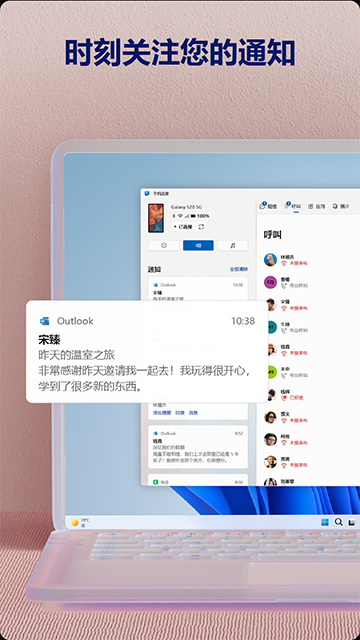
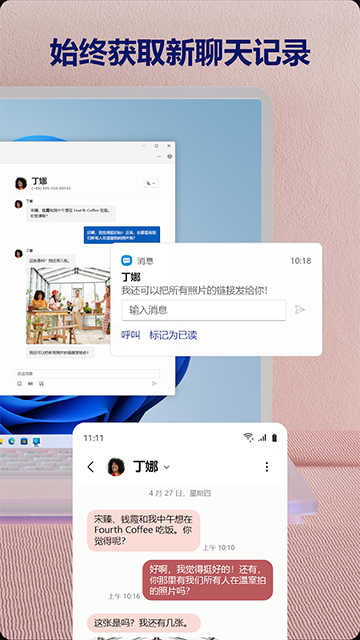
当手机与电脑连接后,你可以在电脑上实时查看手机收到的所有通知,包括短信、社交媒体消息等。更神奇的是,你甚至可以直接在电脑上回复短信,无需再触碰手机。
2.电话接听
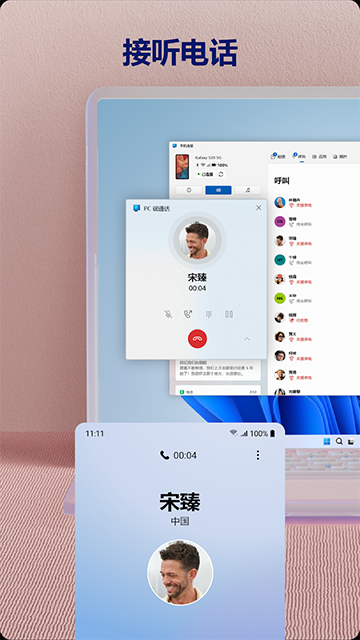
如果有来电,电脑屏幕上会立即弹出接听界面,你可以直接通过电脑接听电话,进行语音通话,这在工作场景中尤为实用,避免了因频繁查看手机而分散注意力。
3.高效文件传输
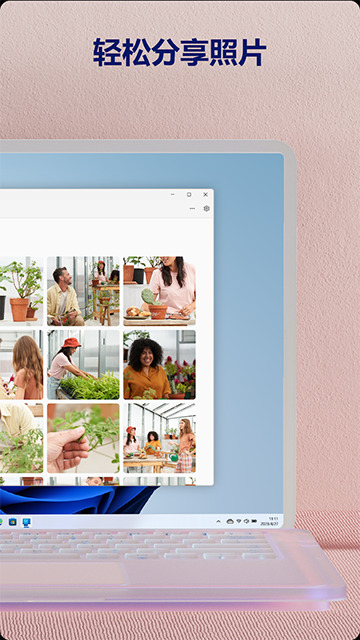
文件分享、图片拖放、内容复制等操作在“连接至Windows”中变得异常简单。你只需将文件从电脑拖拽到手机界面,或反之,即可完成传输,无需复杂的操作步骤。
4.多品牌电脑兼容
这款软件支持各种品牌的电脑,无论你是使用联想、惠普、戴尔还是其他品牌的电脑,都能轻松与手机建立连接,享受便捷的互联体验。
5.快速配对
手机与电脑只需在同一Wi-Fi网络下,即可通过“连接至Windows”进行快速配对。无需复杂的设置和配置,一键即可连接成功。
6.手机屏幕投射
你还可以将手机屏幕直接投射到PC上,这样你就可以在电脑上直接操作手机,享受更加直观和流畅的操作体验。无论是浏览手机相册、观看视频还是玩游戏,都能轻松实现。
1.工作场景:对于经常需要处理手机与电脑之间数据交换的上班族来说,“连接至Windows”无疑是一款提高工作效率的利器。你可以直接在电脑上查看和回复工作邮件、短信,甚至接听工作电话,无需频繁切换设备。
2.学习场景:学生在学习过程中,经常需要查阅手机上的资料或笔记。通过“连接至Windows”,他们可以直接在电脑上查看和编辑手机上的文件,提高学习效率。
3.娱乐场景:想要在大屏幕上享受手机里的视频、游戏等内容?通过手机屏幕投射功能,你可以轻松实现这一目标,享受更加震撼的视听体验。
1.确保设备条件:
你的Windows 10及以上电脑和Android设备需要相距不远。
两台设备都已开启并连接到同一个Wi-Fi网络。
2.检查电脑应用:
如果你的Windows版本是2019年5月更新或更高,那么“连接手机”应用应该已经预装在电脑上。
如果没有,请前往微软商店下载并安装“手机连接”应用。
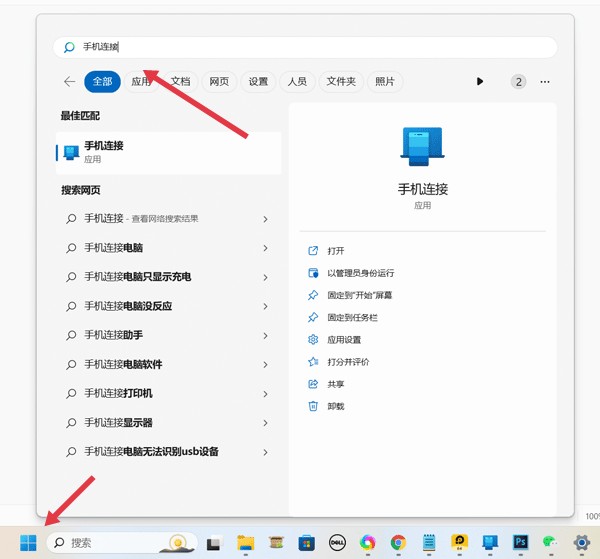
3.打开电脑应用:
在电脑上,点击“开始”按钮,搜索“连接手机”并打开该应用。
4.安装手机助手:
在你的Android设备上,确保已经安装了“你的手机助手”应用程序。
如果尚未安装,请前往本站下载并安装。
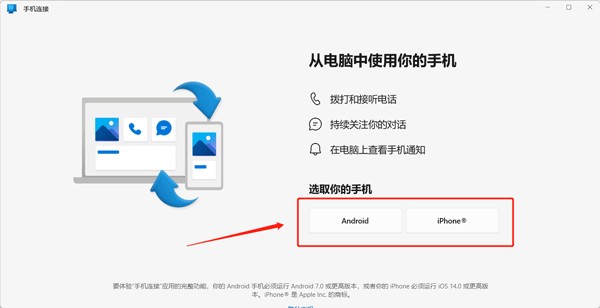
5.选择设备类型:
在“连接手机”应用中,选择Android作为你要连接的设备类型。
确认你的手机是HONOR或Samsung等支持的品牌,并勾选相应选项。
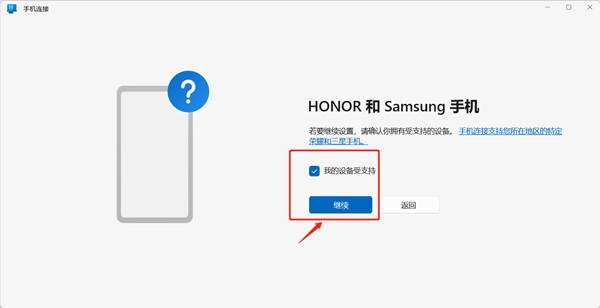
6.选择配对方式:
你有两种配对方式可选:通过二维码或手动配对。
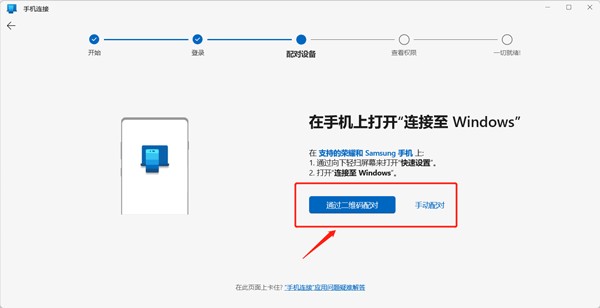
-通过二维码配对:
点击“通过二维码配对”,并按照屏幕上的说明操作。
Windows将生成一个二维码,使用“你的手机助手”应用扫描这个二维码。
扫描成功后,两个设备将开始同步。
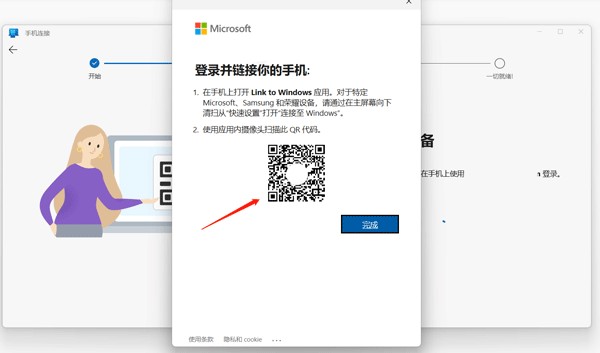
-手动配对:
点击“手动配对”,并按照屏幕上的指示操作。
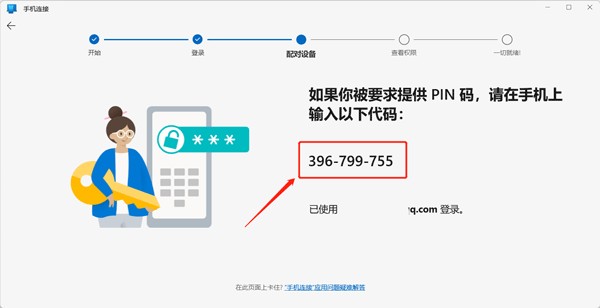
这通常涉及登录你的微软帐户,并创建一个PIN码。
在Android设备上输入提供的配对码,完成配对。
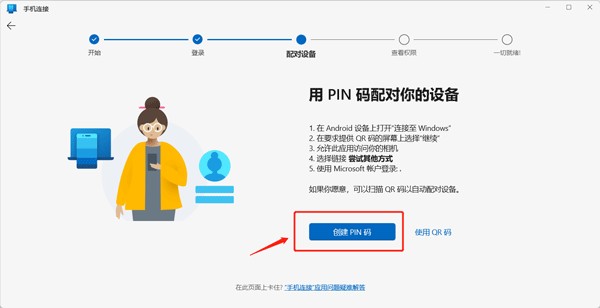
7.开始使用:
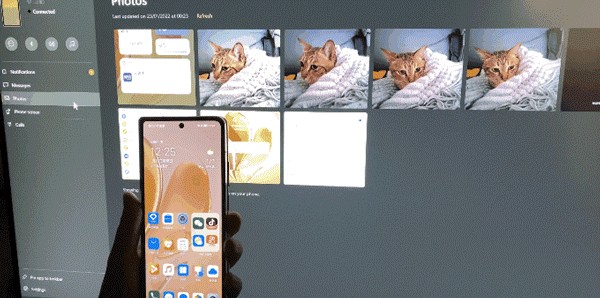
一旦设备成功配对和连接,你就可以在电脑上控制手机,打开应用、查看图片、回复消息等。
登录失败或获取不到服务器地址
问题原因:服务器地址配置错误或网络连接问题。
解决方案:
设置服务器地址:在 Windows 电脑端,打开登录界面,点击齿轮图标进入设置,勾选设置服务器地址,输入正确的服务器地址和端口号(如 47.52.149.114 或 121.41.104.119,端口号为 1089),点击确定后重新登录。
更改网络 DNS 地址:在苹果设备(iOS 系统)上,打开设置,点击无线局域网,找到当前连接的 WiFi,点击右边的箭头,找到 DNS,添加一个新的 DNS(如 8.8.8.8)。
使用电脑登录:如果可能,建议使用电脑登录,并确保电脑连接的是稳定的网络(如网线连接),避免无线网络不稳定导致的问题。
无法连接到远程设备
问题原因:网络连接不稳定、防火墙设置阻止连接、远程设备未启用远程桌面功能等。
解决方案:
检查网络连接:确保本地设备和远程设备都有稳定的互联网连接。
检查防火墙设置:允许远程桌面通过防火墙。打开“控制面板”>“系统和安全”>“Windows Defender 防火墙”>“允许应用或功能通过 Windows Defender 防火墙”,确保远程桌面对于私人和公共网络都被允许。
启用远程桌面功能:在远程设备上,前往设置>系统>远程桌面,并确认此选项已开启。
更新远程桌面应用程序:确保使用的是最新版本的微软远程桌面应用程序。
应用无法启动或启动缓慢
问题原因:系统资源不足、程序本身损坏或版本过低。
解决方案:
关闭不必要的应用程序:释放系统资源。
重新安装应用程序:让程序回到最佳状态。
检查系统版本:确保系统版本符合应用程序的要求(如 64 位的 Windows 11、Windows Server 2019 及以上,或者 Windows 10 1809 及以上)。
应用无响应或崩溃
问题原因:程序冲突、系统文件损坏或缺少必要的运行时库。
解决方案:
更新或重新安装应用程序:并检查是否有其他软件与之冲突。
安装必要的运行时库:如.NET5.0 运行时、VC++ 2015-2022 的最新版本等。
视频加载不出来或互相听不见声音
问题原因:软件权限设置问题或网络连接问题。
解决方案:
设置好视通云会议(或其他上课平台)的软件权限:开启相机、麦克风权限。
检查网络连接:确保网络连接稳定。
新版
1.26021.118.0-beta
2026-03-02
更新了连接至 Windows安装包信息,版本号:1.26021.118.0-beta,大小:81.26MB
更新
1.26021.118.0-beta
2026-03-02
更新了连接至 Windows详情内容,完善了正文内容丰富度
优化
1.26021.118.0-beta
2026-03-02
更新了发布时间

这城有良田裴喜君玩法解析
这城有良田里的裴喜君是联动出的橙色客卿,活动限定的,获取方式跟普通客卿不一样,得靠联动活动去换。她定位偏辅助,主要给队伍加增益打配合,不少人纠结要不要养。这篇就聊聊她到底怎么用,值不值得投入资源,该怎么搭配阵容才能发挥她的作用。

三国天下归心小兵觉醒搭配指南
三国天下归心小兵觉醒怎么搭,很多人搞不清军旗和令箭怎么配。其实核心就两步,先装军旗蓄能再用令箭触发效果,前排和后排选的东西不一样,暴击队和烧血流也各有各的搭法。令箭还有不同能量门槛要看队伍稳不稳来选。记住先保生存再搞联动,别乱花资源。

卡厄思梦境混沌深渊打法解析
卡厄思梦境混沌深渊打法攻略来了,这个玩法难度不低,但很多人卡关其实不是角色不够强,而是阵容搭配和技能循环没整明白。只要根据每层关卡的特点调整队伍配置和出手节奏,通关效率能提升一大截。下面就来说说具体怎么搭配阵容、怎么安排技能释放顺序,照着打能少走不少弯路。

金铲铲之战s17暗星冰女阵容详解
金铲铲之战S17暗星冰女阵容攻略来了,这套是围绕丽桑卓打造的低费追三星玩法,核心就是前期快速把冰女升到三星,中期靠她的范围控制加持续法术伤害稳住血量,后期收割也不虚。整体运营节奏比较固定,成型之后压制力挺强的,想用低费阵容上分的可以参考这套。
7.1分
500+人评价
请为应用评分:
本站发布的游戏及软件均来源于网络,仅用于人个测试学习使用,不得使用于任何商业用途,请在下载后24小时内删除,请支持正版软件。
如侵犯到您的权益,请及时通知我们,我们会及时处理。邮箱:goapk2024@163.com
【沪ICP备2023035109号-3】 Copyright @ 2026 GOAPK安智网