您的位置: 首页 > 安卓应用 > 系统工具 > 微软Authenticator安卓版

微软 Authenticator安卓版是一款功能强大、安全可靠的身份验证工具,旨在为用户提供更加安全、便捷的账户登录体验。通过它,你可以轻松实现无密码登录、双重验证和多重身份验证等功能,保护你的账户安全并提升登录效率。欢迎广大用户在本站下载安装~
1.多重身份验证(MFA):
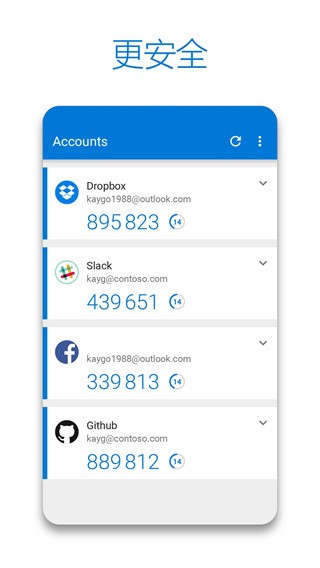
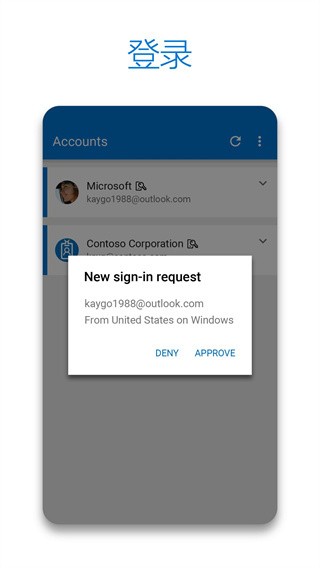
微软Authenticator app支持多重身份验证,为用户的账户提供额外的安全层。在登录账户时,除了输入密码外,用户还需要通过微软Authenticator app批准登录请求或输入应用生成的一次性密码(OTP)。
2.无密码登录:
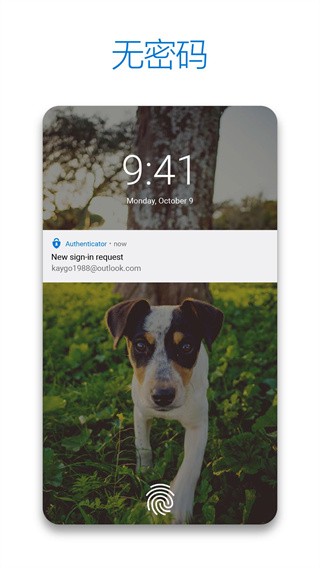
用户可以使用微软Authenticator app实现无密码登录。只需在设备上配置好微软Authenticator app,登录时输入用户名并通过设备上的验证即可,无需再输入密码。
3.密码自动填充:
微软Authenticator app还具备密码自动填充功能。用户可以将个人Microsoft账户与Authenticator app内的“密码”选项卡关联,从而同步并自动填充保存在Microsoft Edge浏览器中的密码。
4.兼容多种账户:
微软Authenticator app不仅支持Microsoft个人、工作或学校账户,还可以添加Facebook、Amazon、Dropbox、Google、领英、GitHub等非Microsoft账户,实现统一管理。
1.访问Microsoft产品和服务:
使用Microsoft Authenticator,你可以轻松访问Outlook、OneDrive、Office等Microsoft产品和服务,无需每次输入繁琐的密码。
2.企业和工作场景:
在企业或工作场景中,Microsoft Authenticator可以帮助你满足组织对安全性的高要求。通过向组织注册设备并添加工作或学校账户,你可以安全地访问公司文件、电子邮件和应用。
3.日常登录保护:
无论是个人账户还是工作账户,Microsoft Authenticator都能为你的登录过程提供额外的安全保护,防止账户被非法入侵。
1.登录微软账户:
首先,下载并安装Microsoft Authenticator应用。打开应用后,登录你的微软账户,以便开始使用其身份验证功能。
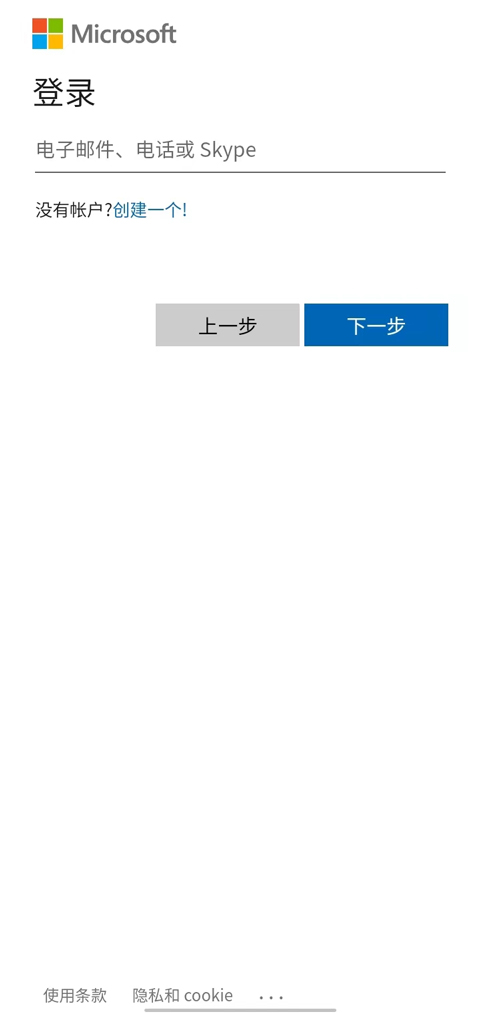
2.接收验证码:
在应用中输入你的电子邮箱地址,然后点击“发送验证码”按钮。此时,应用会向你的邮箱发送一个验证码。
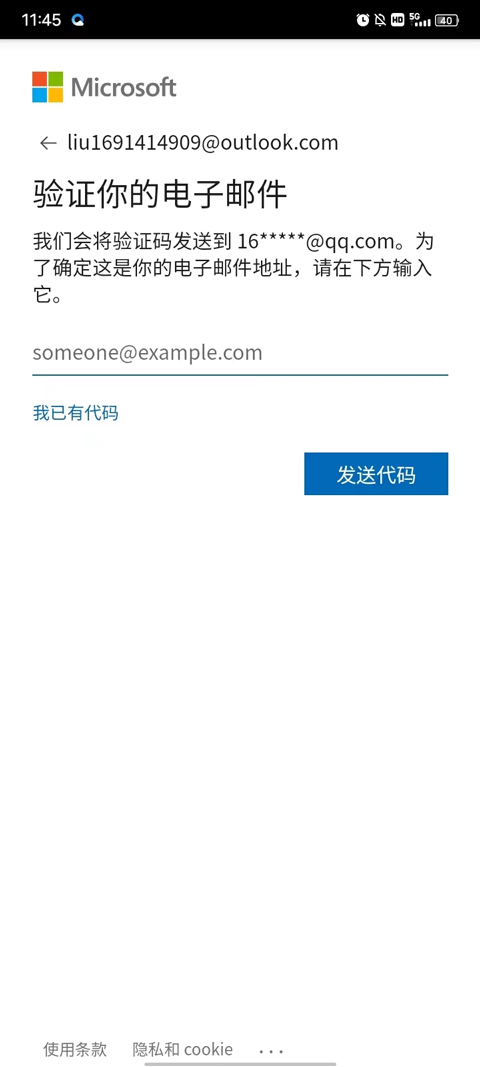
3.输入验证码完成验证:
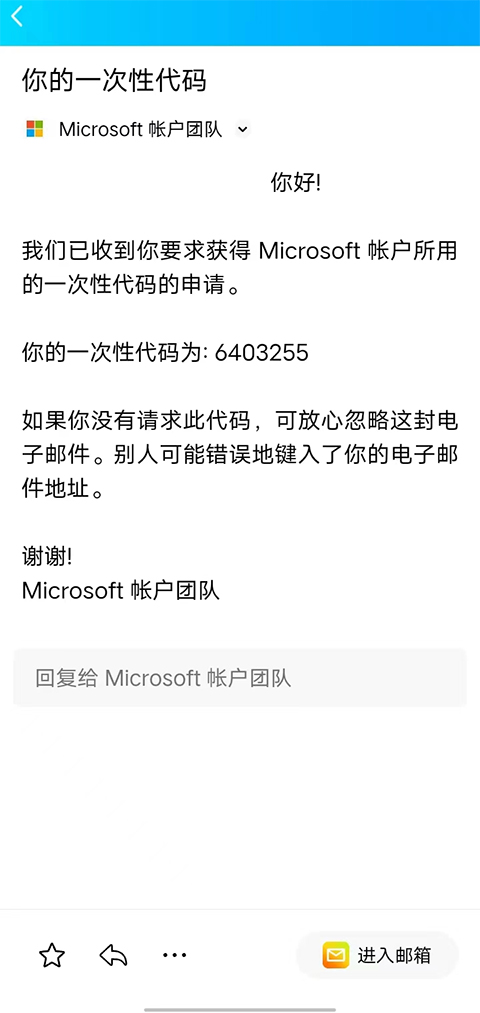
收到验证码后,在Microsoft Authenticator应用中输入该验证码,即可完成身份验证过程。
1.高度安全性:
微软Authenticator app通过多重身份验证和无密码登录等功能,显著提高了用户账户的安全性。
2.便捷性:
用户无需记忆复杂的密码,只需通过设备上的验证即可完成登录。同时,密码自动填充功能也大大简化了密码管理过程。
3.广泛兼容性:
微软Authenticator app支持多种设备和账户类型,满足用户在不同场景下的使用需求。
一、备份旧手机数据(关键前提)
启用云备份:
Android设备:打开微软Authenticator应用,点击右上角三个点,进入“设置”,开启“云备份”。系统可能要求登录微软账户,完成备份后将收到确认消息。
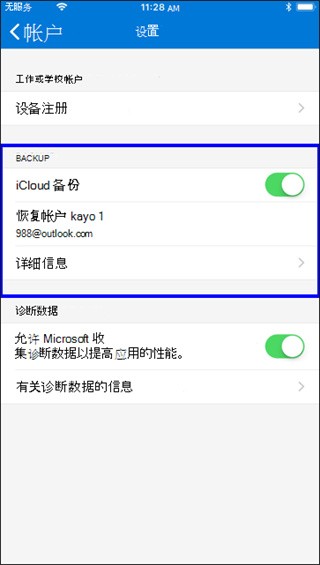
iOS设备:打开微软Authenticator应用,点击左上角三条横线,进入“设置”,开启“iCloud备份”。需登录iCloud账户,备份完成后同样会收到确认。
验证备份:
确保备份成功,并记录用于恢复的微软账户信息(如Hotmail邮箱),以便后续操作。
二、新手机安装与恢复
下载应用:
在新手机上从应用商店(Google Play或Apple App Store)下载并安装微软Authenticator应用。
开始恢复:
打开应用,选择“开始恢复”,登录旧手机上用于备份的微软账户。
登录后,已备份的账户将自动添加到新手机上的微软Authenticator应用中。
验证账户:
根据提示完成账户验证,确保新手机上的微软Authenticator能正常生成验证码。
某些账户可能要求重新验证身份,方式包括再次登录或扫描二维码。
三、旧手机处理与安全措施
删除旧手机账户:
确认所有账户已成功迁移至新手机后,从旧手机上删除微软Authenticator应用中的账户,确保通知不再发送到旧手机。
增强新手机安全:
为新手机设置强密码、启用指纹识别或面部识别等生物特征认证方式,提升设备安全性。
避免在不安全的网络环境下进行敏感操作,如登录账户或迁移数据。
四、特殊情况处理
旧手机丢失或损坏:
若旧手机无法使用,且无法完成备份迁移,需联系相关服务(如学校IT部门或企业IT管理员)协助重设多重验证设定。
对于个人账户,可尝试通过备用电子邮件或手机短信等其他验证方式登录微软账户安全性页面,移除原本的Authenticator设备设定,并重新在新手机上安装微软Authenticator并完成账户注册。
迁移失败或遇到问题:
若在迁移过程中遇到问题,如身份验证失败或数据同步困扰,可联系微软客服支持团队寻求帮助。
提供详细的问题描述和操作步骤,以便客服人员更快地定位问题并提供解决方案。
v6.2606.4246版本
BUG修复。
新版
6.2606.4246
2026-01-12
更新了微软Authenticator安卓版安装包信息,版本号:6.2512.8111,大小:58.18MB
更新
6.2606.4246
2026-01-12
更新了微软Authenticator安卓版详情内容,完善了正文内容丰富度
优化
6.2606.4246
2026-01-12
更新了发布时间

游戏排行安卓最新版手机游戏下载
现在安卓应用市场里新游更新得特别快,不少打着“热门排行”旗号的榜单,点进去全是充钱导流的套路游戏,想找个适配自己手机、玩着不卡还没一堆强制弹窗的新游太费时间。这次把2026年实测下来体验靠谱的安卓最新手游前十整理出来,帮你避开那些刷榜的劣质游戏,快速挑到合心意的新游。

偶像养成游戏有哪些
不少喜欢玩偶像养成类游戏的人,翻来翻去找不到合心意的新作,要么玩法老套全是换皮内容,要么强制联网打卡肝日常,玩不了几天就没新鲜感。今天把2026年市面上能玩的优质偶像养成手游都整理出来,不同风格的作品都有,不用你挨个搜测评踩坑。

离线游戏不用网络的游戏
不少人出门在外或者碰到信号差的地方想玩手游,一打开就弹出网络连接失败,要么就是强制看广告才能继续玩,体验特别糟心。今天专门整理了一批完全不用联网的单机离线手机游戏,各种类型都有,不用你挨个下载试错,挑喜欢的直接装就能随时开玩。

好玩的机甲游戏手游推荐
不少喜欢机甲题材的玩家找新手游总犯难,要么玩法老套没新意,要么建模粗糙机甲细节糊成一团,还有的打着机甲旗号实则内容全是换皮套路,玩不了两天就腻了。今天整理出2026年机甲游戏排行榜前十名,把不同玩法的优质作品都筛出来,省得你挨个下载试错浪费时间。
7分
500+人评价
请为应用评分:
本站发布的游戏及软件均来源于网络,仅用于人个测试学习使用,不得使用于任何商业用途,请在下载后24小时内删除,请支持正版软件。
如侵犯到您的权益,请及时通知我们,我们会及时处理。邮箱:goapk2024@163.com
【沪ICP备2023035109号-3】 Copyright @ 2026 GOAPK安智网