您的位置: 首页 > 安卓应用 > 办公学习 > OfficeSuite pro

OfficeSuitePro凭借其强大的兼容性、丰富的编辑功能、多语言支持与快捷键操作、云服务与多文件处理以及特别的中文版无限制体验,成为了移动办公领域中的佼佼者。如果你正在寻找一款高效、便捷且功能强大的手机办公软件,那么OfficeSuitePro绝对是你的不二之选。欢迎广大用户在本站下载体验~
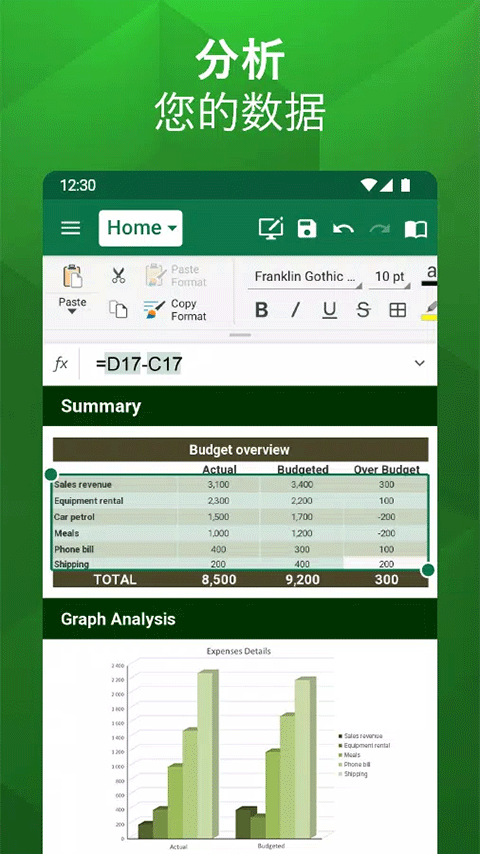
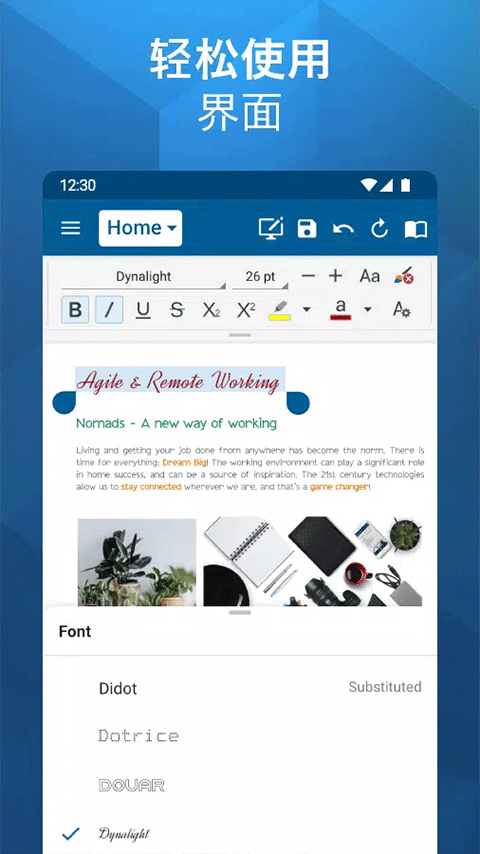
1.文档处理:支持查看、创建、编辑Word、Excel和PowerPoint文件,保持原始文档格式,并允许用户进行各种编辑操作,如字数统计、检查拼写、加密、查找与替换等。
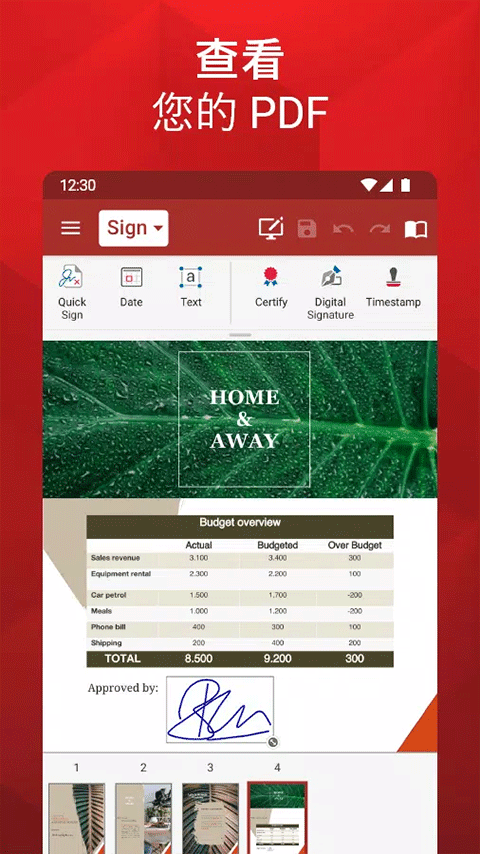
2.PDF查看与编辑:内置PDF查看器,支持打开和查看PDF文件,并提供了基本的编辑功能,如添加注释、高亮文本等。
3.云服务集成:与多种云服务无缝集成,包括Google Drive、OneDrive、Dropbox等,方便用户在不同设备间同步和共享文件。
4.模板与样式:提供丰富的模板和样式库,帮助用户快速创建专业的文档、表格和演示文稿。
5.高级功能:支持全屏浏览、滚动浏览、文档缩放、单元格列宽调整等高级功能,提升用户的使用体验。
1.全面兼容微软格式:OfficeSuite Pro全面支持微软Office的各种文件格式,包括DOC、DOCX、DOCM、XLS、XLSX、XLSM、PPT、PPTX、PPS、PPSX、PPTM、PPSM等,确保用户在不同设备和平台间能够无缝切换和编辑文件。
2.支持多种文件格式:除了微软格式外,OfficeSuite Pro还支持PDF、RTF、TXT、LOG、CSV、EML、ZIP等多种常见文件格式,以及Open Office格式(ODT、ODS和ODP),满足用户多样化的文件处理需求。
3.丰富的编辑功能:用户可以在手机上轻松创建、查看和编辑Word、Excel、PowerPoint文档以及PDF文件,享受与桌面端相似的办公体验。
4.多途径文件分享:支持通过Box、DropBox、Google Drive、OneDrive、Amazon Cloud Drive和SugarSync等云服务分享文件,此外还可以通过电子邮件、蓝牙和Wi-Fi直连等方式进行分享,提高办公效率。
5.强大的加密保护功能:采用独特加密方式,为用户的文件安全保驾护航。
6.支持多种快捷键:方便用户快速执行常用操作,提高办公效率。
1.下载与打开:
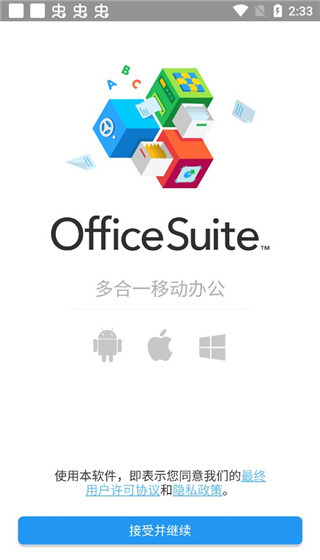
首先,从我们的网站下载OfficeSuitepro应用。
下载完成后,点击打开应用,进入操作界面。
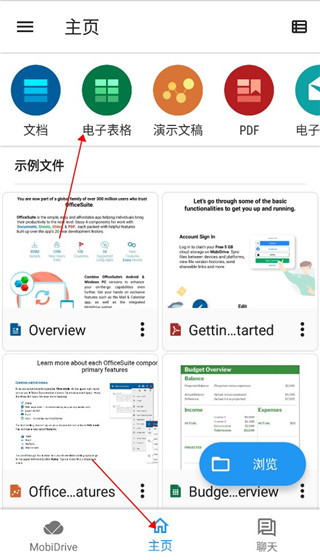
2.进入电子表格功能:
在应用的主界面,轻松找到并点击“主页”选项。
接着,选择“电子表格”菜单,准备开始处理表格数据。
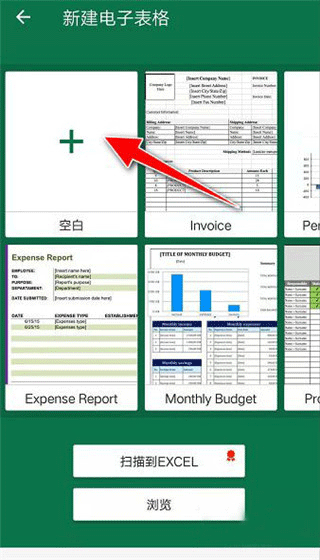
3.新建电子表格:
进入电子表格功能后,点击界面上的“+”符号按钮。
这样,你就可以快速新建一个空白的EXCEL文档,准备输入或导入数据。
4.输入与编辑数据:
在新建的空白文档中,随意选择一个单元格开始输入数字或文本。
例如,你可以在一列中连续输入一系列数字。
5.排序功能使用:
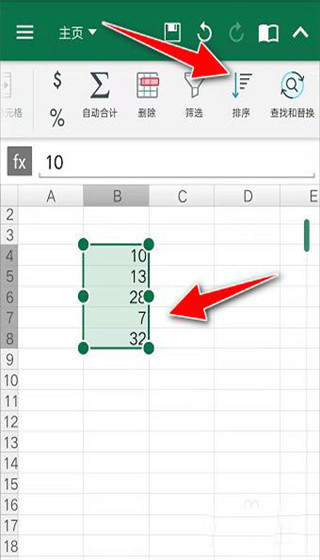
选中你想要排序的数字列。
点击APP界面上的“排序”菜单,进入排序操作界面。
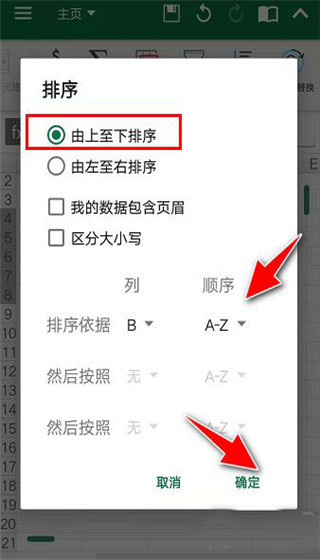
在这里,你可以选择排序方式(如升序或降序)和排序依据(如按数值大小)。
设置完成后,点击“确定”按钮,排序操作立即生效。
6.查看排序结果:
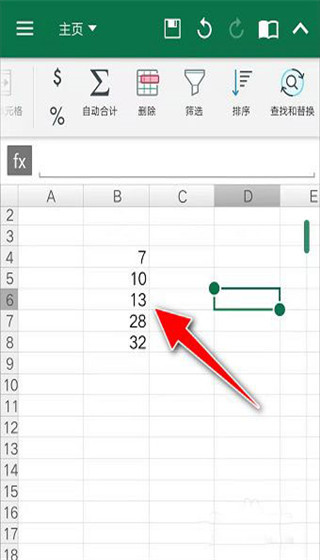
回到电子表格界面,你将看到选中的数字列已经按照你设定的方式整齐排序。
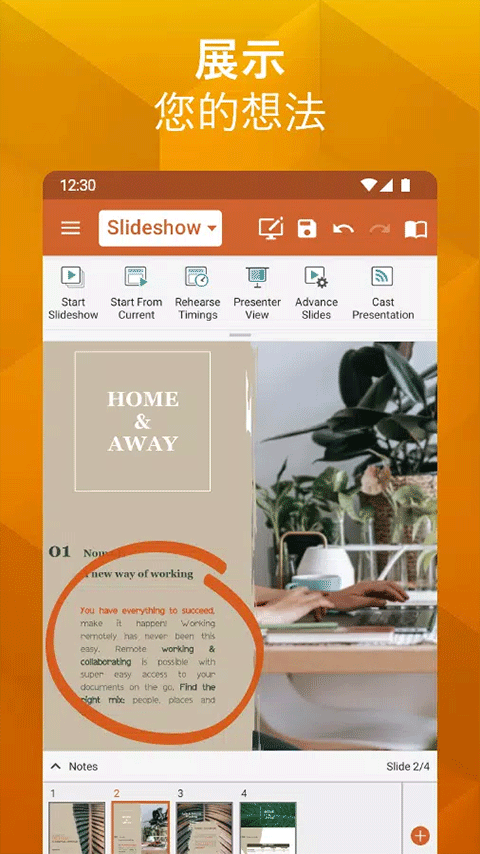
1.打开PPT文件:启动OfficeSuite软件,并打开需要设置为竖向的PPT文件。
2.进入页面设置:在菜单栏中找到“设计”选项卡(或类似名称的选项卡,具体名称可能因OfficeSuite版本而异),点击该选项卡后,在右侧或下方找到“幻灯片大小”或“页面设置”按钮,点击该按钮。
3.选择自定义幻灯片大小:在弹出的下拉菜单或对话框中,选择“自定义幻灯片大小”选项。
4.设置幻灯片方向为纵向:在“自定义幻灯片大小”对话框中,找到“幻灯片方向”选项,将其设置为“纵向(竖版)”。
5.调整尺寸(可选):如果需要,还可以根据实际需求调整幻灯片的宽度和高度。对于竖向PPT,通常可以将宽度设置为高度的一半左右,以获得更合适的比例。
6.确认设置:完成上述设置后,点击“确定”按钮保存更改。此时,PPT文件中的所有幻灯片都将切换为竖向布局。
1.文档打开或保存失败
问题描述:用户尝试打开或保存文档时,软件提示失败或无法完成操作。
可能原因:文件格式不兼容、文件损坏、存储权限问题等。
解决方案:
确认文件格式是否被OfficeSuite Pro支持,如果不支持,可以尝试转换文件格式。
检查文件是否损坏,可以尝试用其他软件打开或修复文件。
确保OfficeSuite Pro具有访问存储设备的权限,可以在设备的应用管理中查看和设置权限。
2.编辑功能异常
问题描述:用户在编辑文档时,发现某些功能无法正常使用,如复制、粘贴、撤销等。
可能原因:软件bug、操作不当等。
解决方案:
尝试更新OfficeSuite Pro到最新版本,以修复可能存在的bug。
检查操作是否正确,遵循软件的操作指南进行操作。
如果问题依旧存在,可以联系软件客服或查看官方论坛寻求帮助。
v15.9.57971版本
AI文档摘要 - 现在,借助 MobiOffice AI,您可以立即生成整个 PDF 和 Word 文档的智能摘要。
新版
15.9.57971
2025-11-21
更新了OfficeSuite pro安装包信息,版本号:15.9.57971,大小:210.14MB
更新
15.9.57971
2025-11-21
更新了OfficeSuite pro详情内容,完善了正文内容丰富度
优化
15.9.57971
2025-11-21
更新了发布时间

双人联机游戏推荐手机版推荐
这里整理好了适配手机端的热门双人联机游戏推荐清单,不用你到处刷零散测评、挨个找资源试玩踩坑,不管是想和朋友组队闯关、欢乐互坑,还是玩休闲轻竞技类的内容,都能在这里找到适配的选项,帮你快速筛出口碑在线的作品,省掉自己挨个试玩浪费的时间。

新回合手游有哪些
这里整理好了2026年当下热度最高的新回合制手游排行榜单,不用你到处刷零散测评、挨个找资源试玩踩坑,不管是喜欢捉宠养成、策略卡牌,还是开放世界类的不同回合玩法,都能在这里找到适配的选项,帮你快速筛出口碑在线的新作,省掉自己挨个试玩浪费的时间。

精彩的三d手游推荐
这里整理好了2026年当下热度靠前的3D手游排行榜单,不用你到处刷零散测评、挨个找资源试玩,不管是喜欢开放世界、动作射击,还是MMORPG这类不同类型的3D手游,都能在这里找到适配的选项,帮你快速筛出口碑在线的作品,省掉踩坑浪费时间的麻烦。

农场庄园游戏大全
这里整理了当下热门的农场庄园类种菜游戏合集,不用你到处翻零散的推荐和测评,不管是想玩轻松佛系的田园经营,还是带点养成、社交玩法的农场题材,都能在这里找到适配的选项,帮你快速筛出口碑不错的作品,省掉自己挨个试玩踩坑的麻烦。
7.7分
500+人评价
请为应用评分:
本站发布的游戏及软件均来源于网络,仅用于人个测试学习使用,不得使用于任何商业用途,请在下载后24小时内删除,请支持正版软件。
如侵犯到您的权益,请及时通知我们,我们会及时处理。邮箱:goapk2024@163.com
【沪ICP备2023035109号-3】 Copyright @ 2026 GOAPK安智网