您的位置: 首页 > 安卓应用 > 系统工具 > VectrasVM虚拟机

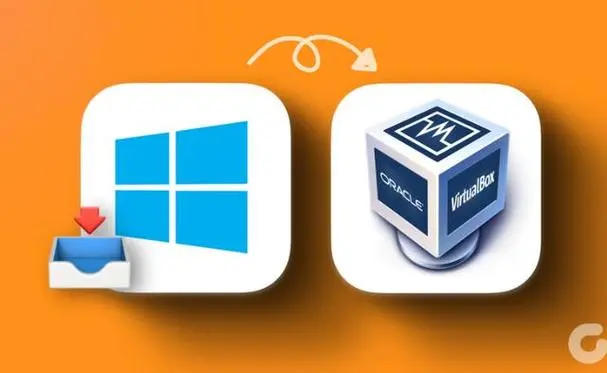
VectrasVM虚拟机App是一款基于QEMU技术深度优化的轻量级虚拟化工具,专为安卓设备设计,旨在让用户能够在手机或平板上流畅运行Windows、Linux、macOS等多操作系统,将移动设备转变为功能完备的移动工作站。有需要的用户快来本站下载并体验吧!
1.多操作系统支持:VectrasVM支持安装和运行Windows、Linux、macOS等多种主流操作系统,用户可根据需求选择合适的系统镜像进行安装,满足办公、开发、学习、娱乐等多样化需求。
2.高效资源管理:内置智能资源分配算法,根据设备硬件配置自动优化CPU、内存、存储等资源分配,确保虚拟机和宿主系统均能流畅运行,避免资源浪费。
3.一键部署与ROM商店:提供ROM商店,用户可一键下载系统镜像,并通过简洁的操作流程在3分钟内完成虚拟机的创建与部署,大幅降低技术门槛。
4.多任务分屏与无缝切换:支持多任务分屏功能,用户可在虚拟机中运行应用的同时,在手机原生界面打开其他应用,实现工作娱乐两不误;支持同时打开多个应用并自由切换,提升效率。
5.快照与恢复:提供快速创建和回滚快照的功能,方便用户保存虚拟机的特定状态,并在需要时迅速恢复,确保数据安全与实验环境可复现。
1.移动办公:在手机上运行完整的Windows系统,处理文档、表格、演示文稿等办公任务,满足远程工作需求。
2.开发测试:为开发者提供安全的环境隔离,支持在一台设备上测试不同操作系统的软件兼容性,提升开发效率。
3.学习实验:为想要学习Linux命令或体验不同操作系统的用户提供安全的学习平台,避免对主机系统造成影响。
4.娱乐互动:在虚拟机中运行游戏或娱乐应用,结合多任务分屏功能,实现游戏挂机、观影、聊天等多任务并行。
1.从本站免费下载 Vectras VM 安装包并安装,安装完成后启动 app,启动时先关闭 WiFi,弹出配置窗口后选手动安装。
2.打开手机存储,找到下载好的资源包,开启 WiFi,选中资源包开始正式安装,安装时别将软件切后台,稍等即可。

3.配置虚拟机语言:打开设置,选第一个应用设置,找到 l 开头选项,选简体中文。
4.在 Vectras VM 界面点加号,进入虚拟机配置界面,选 x86-x64 选项。
5.填写虚拟机名称(随意取),选虚拟机图片(任意选),找硬盘集成镜像并打开,若硬盘没装系统,选安装光盘。
6.复制粘贴命令“-M q35,usb=on -device usb-tablet -cpu core2duo,+avx -smp 8,cores=8 -vga vmware -netdev user,id=usernet -device e1000,netdev=usernet”,删除原有命令,根据自己处理器核心数改“-smp 8,cores=8”里的数字(如八核就改成八)。
7.配置好就能正常使用虚拟机,点虚拟机图片开机。
8.在虚拟机窗口,用鼠标和键盘就能像在真实电脑上一样操作系统。


v2.9.5版本
恢复3dfx支持。
增强应用程序执行。
在X11显示中添加了一些Linux程序。
添加了Alpine Linux Xfce4(X11)。
更新
v2.9.5-3dfx-empanada
2026-05-26
更新了VectrasVM虚拟机详情内容,完善了正文内容丰富度


偶像养成游戏有哪些
不少喜欢玩偶像养成类游戏的人,翻来翻去找不到合心意的新作,要么玩法老套全是换皮内容,要么强制联网打卡肝日常,玩不了几天就没新鲜感。今天把2026年市面上能玩的优质偶像养成手游都整理出来,不同风格的作品都有,不用你挨个搜测评踩坑。

离线游戏不用网络的游戏
不少人出门在外或者碰到信号差的地方想玩手游,一打开就弹出网络连接失败,要么就是强制看广告才能继续玩,体验特别糟心。今天专门整理了一批完全不用联网的单机离线手机游戏,各种类型都有,不用你挨个下载试错,挑喜欢的直接装就能随时开玩。

好玩的机甲游戏手游推荐
不少喜欢机甲题材的玩家找新手游总犯难,要么玩法老套没新意,要么建模粗糙机甲细节糊成一团,还有的打着机甲旗号实则内容全是换皮套路,玩不了两天就腻了。今天整理出2026年机甲游戏排行榜前十名,把不同玩法的优质作品都筛出来,省得你挨个下载试错浪费时间。

高画质赛车游戏下载合集
不少喜欢玩赛车手游的人挑高画质开放世界款总踩坑,要么画面糊得看不清远处赛道,要么说是开放世界实则地图小得跑两圈就撞墙,还有的优化差开两步就掉帧卡顿。今天就把2026年能玩的高画质开放世界赛车手游都整理出来,帮你筛掉这些坑,省得挨个下载试错浪费时间。
5.8分
500+人评价
请为应用评分:
本站发布的游戏及软件均来源于网络,仅用于人个测试学习使用,不得使用于任何商业用途,请在下载后24小时内删除,请支持正版软件。
如侵犯到您的权益,请及时通知我们,我们会及时处理。邮箱:goapk2024@163.com
【沪ICP备2023035109号-3】 Copyright @ 2026 GOAPK安智网