您的位置: 首页 > 安卓应用 > 系统工具 > 华硕路由器

华硕路由器App是一款专为华硕路由器用户设计的智能管理软件,旨在为用户提供便捷、高效、安全的无线网络管理体验。无论是家庭用户还是企业用户,都能通过这款App轻松掌控自己的网络环境,享受流畅的上网体验。有需要的用户快来本站下载并体验吧!
1.路由器监控与远程管理:用户可以随时随地通过手机查看路由器的实时状态,包括连接设备数量、网络速度、信号强度等。同时,支持远程管理功能,即使不在家也能轻松调整路由器设置,确保网络畅通无阻。
2.客户端设备管理:在App中,用户可以查看所有连接到路由器的设备列表,并对每个设备进行个性化管理。例如,为重要设备设置优先级,确保其在网络拥堵时仍能获得流畅的网络体验;或者对特定设备进行限速、封锁网络访问等操作,保障网络安全。
3.网络安全设置:华硕路由器App提供了多种网络安全设置选项,包括防火墙配置、恶意软件防护、入侵检测等。用户可以根据自己的需求启用这些功能,有效防止网络攻击和恶意软件入侵,保护个人隐私和数据安全。
4.家长控制功能:对于有孩子的家庭,家长控制功能尤为重要。华硕路由器App允许家长设置访问限制,如限制孩子的上网时间、屏蔽特定网络内容等。这样,家长可以确保孩子的上网安全,避免不良信息的影响。
5.带宽管理:在多设备使用网络时,带宽管理功能可以帮助用户合理分配网络资源。通过App,用户可以查看各设备的带宽使用情况,并根据需要进行带宽限制或分配,确保每个设备都能获得适当的网络速度。
1.家庭网络管理:对于家庭用户来说,华硕路由器App是一个得力的网络管理助手。无论是查看网络状态、管理连接设备,还是设置家长控制、分配带宽,都能通过App轻松完成。让家庭网络更加安全、高效、有序。
2.企业网络部署:对于中小企业用户来说,华硕路由器App同样具有实用价值。通过App,企业可以轻松管理多个路由器和连接设备,实现网络的集中控制和优化。同时,支持VPN融合、VPN服务器等功能,满足企业远程办公和安全通信的需求。
3.游戏娱乐优化:对于游戏玩家和娱乐爱好者来说,华硕路由器App的游戏加速功能和专属电竞端口无疑是一大福音。通过优化网络设置和优先处理游戏数据包,确保游戏和娱乐活动的流畅进行。
1.确认兼容性:先查看路由器是否支持 APP 连接。支持的有 802.11ax 系列、rog rapture 系列等;

不支持的有 dsl-ac88u、dsl-ac88u-8 等。

2.安装 APP 并开启手机功能:安装好华硕路由器官方 APP 并打开,设置前开启手机无线、蓝牙、GPS 功能。

3.进入设置:打开 APP 点击“设置”。

4.选择对应型号:按路由器型号点击对应内容。

5.允许获取位置:点击“允许”获取位置信息。

6.连接路由器网络:点击路由器网络名称(SSID),默认名称在路由器机身贴纸,格式为 SSID:ASUS_XX ,XX 是路由器 2.4GHz MAC 地址最后两位。


7.开始设置:点击“开始”。

8.输入上网账号密码(如有需要):自动检测网络连线方式,若为 PPPoE 拨号上网,按提示输入网络运营商提供的账号密码。
9.设置无线网络:设置路由器无线网络名称 SSID 并点击“下一步”。若要分开设置 2.4GHz 和 5GHz 网络,开启功能后分别设置名称和密码。

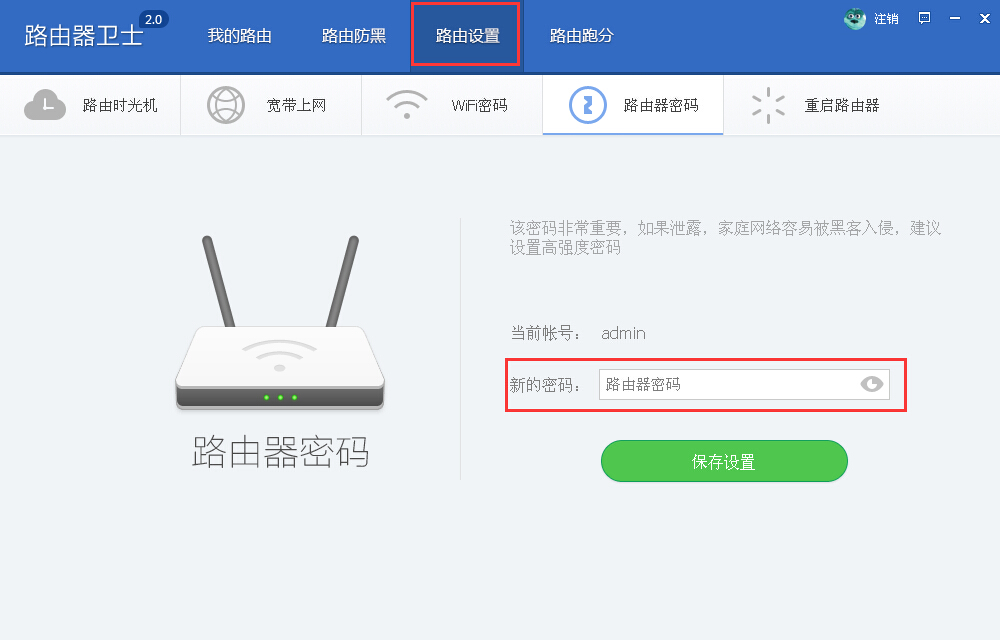
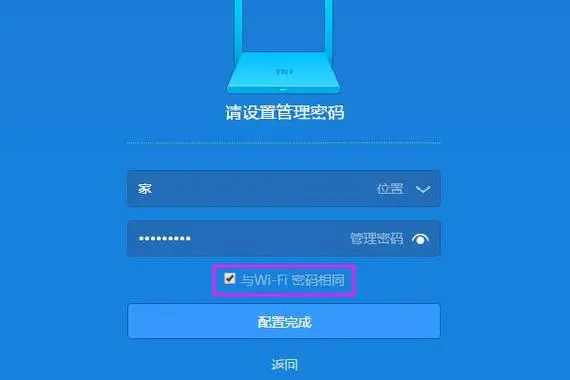
10.设置登录账号密码:设置登录路由器设置页面的账号和密码,点击“下一步”,等待路由器重启。


11.启动远程连接(按需):进入路由器设置页面后,若需在外网通过 APP 访问设置页面,点击“确定”启动远程连接。若 APP 主页未显示,重新连接无线,退出 APP 再重新进入。

12.进入主页:设置完成进入华硕路由器 APP 主页。
 华硕路由器怎么恢复出厂设置
一、硬件复位(Reset键)
找到Reset键:Reset键通常位于路由器背面或侧面,可能是一个小孔或按钮,部分型号可能标注为“WPS/Reset”。
按压Reset键:使用牙签、回形针尖端等细长物体,垂直按压Reset键并保持5至10秒,直到路由器的电源指示灯开始闪烁或颜色发生变化。
等待重启:松开Reset键后,路由器将自动重启,所有指示灯会短暂熄灭再逐个点亮,最终Wi-Fi指示灯稳定常亮即代表恢复完成。
注意事项:
确保路由器处于通电状态,切勿在断电或待机模式下操作。
按压Reset键时需保持稳定压力,避免斜向用力导致滑脱。
若指示灯无反应或仅微闪不重启,可能是固件异常锁定,需尝试强制重置(见下文)。
二、软件复位(管理界面)
连接路由器:使用网线将电脑连接至路由器的LAN接口,或确保电脑已连接到路由器的Wi-Fi网络。
登录管理界面:打开浏览器,输入路由器的IP地址(通常为192.168.1.1或192.168.50.1,部分型号可能使用router.asus.com),输入管理员账号和密码(默认通常为admin/admin或留空)登录。
导航到重置选项:在管理界面中,找到“系统管理”或“高级设置”菜单,然后选择“恢复/导出/上传设置”选项。
执行重置:点击“恢复”或“重置到出厂设置”按钮,确认要恢复至原厂默认设置。等待路由器自动重启并显示欢迎使用页面,表示重置完成。
注意事项:
此方法要求当前网络可访问路由器IP且密码未遗忘。
重置过程中请勿将路由器断电或关机,以免导致固件损坏。
三、强制重置(Hard Factory Reset)
当标准Reset无效时(如指示灯无反应、仅微闪不重启),可能是固件异常锁定,此时需尝试强制重置。具体方法依型号而定,常见操作包括:
同时按住WPS键与Reset键:如RT-ACRH17需同时按住WPS键与Reset键12秒。
通电瞬间连续短按Reset键:如RT-AX82U要求在通电瞬间连续短按Reset键5次。
注意事项:
强制重置前务必查阅随附说明书或华硕官网支持页面中对应型号的《快速安装指南》,避免误操作导致Bootloader损坏。
强制重置会重写Bootloader配置区,比标准重置更彻底,但需严格遵循操作时序。
v2.0.0.9.53版本
提升体验,修复部分问题。
更新
2.0.0.9.63
2026-03-11
更新了华硕路由器详情内容,完善了正文内容丰富度
优化
2.0.0.9.63
2026-03-11
更新了发布时间


1v1游戏推荐
2026年想找1v1游戏玩,选择真不少。不管你喜欢格斗对打、卡牌策略还是体育竞技,总有一款适合你。这类游戏两个人面对面硬刚,拼操作拼脑子,输赢全靠自己本事,玩起来特别过瘾。下面给大家整理了几款当下人气高、口碑好的1v1手游,上手简单但打起来很有深度,赶紧看看哪款对你胃口吧。

三国类游戏哪个好玩
2026年三国游戏真的多到挑花眼,策略、卡牌、动作、放置各种类型都有新作冒出来。有的主打硬核烧脑对战,有的适合上班族挂机养老,还有的把象棋和三国揉一块玩出新花样。这篇就帮大家筛一筛,哪些值得花时间玩、哪些坑别踩,不管你是老玩家还是刚入坑的新手,都能找到对胃口的那一款。

不用网络的游戏
出门在外没网也能玩得痛快,今天给大家盘点2026年那些真正不用联网、不用登录、打开就能玩的单机好游戏。不管是地铁上还是排队等人,随开随玩零门槛,省流量还没广告烦你。这类游戏全靠本地运行,装好就走,想停就停,特别适合不想被网络绑架、只想安安静静享受游戏乐趣的朋友。

手游回合制游戏排行榜2026
2026年回合制手游依然很火,类型多到让人挑花眼,从国风仙侠到二次元卡牌再到经典IP改编都有好货。这类游戏不拼手速拼脑子,布阵搭配才是核心乐趣,特别适合喜欢慢慢琢磨策略的玩家。这次整理了一批当下热度高、口碑稳的回合制手游,想找个耐玩又不肝的就往下看。
8.8分
500+人评价
请为应用评分:
本站发布的游戏及软件均来源于网络,仅用于人个测试学习使用,不得使用于任何商业用途,请在下载后24小时内删除,请支持正版软件。
如侵犯到您的权益,请及时通知我们,我们会及时处理。邮箱:goapk2024@163.com
【沪ICP备2023035109号-3】 Copyright @ 2026 GOAPK安智网