钛备份(Titanium Backup)作为Android智能手机上一款最为强悍的程序和系统备份工具,以其强大的功能和全面的备份能力赢得了用户的广泛赞誉。通过定期使用钛备份进行备份和还原操作,用户可以确保自己Android设备上的数据和设置的安全性和完整性。对于需要全面管理Android设备数据和设置的用户来说,钛备份无疑是一个不可或缺的好帮手。快来本站下载并体验吧!
1.全面备份:
支持对Android设备上的应用、应用数据、系统设置、Wi-Fi配置、书签、联系人、短信等多种类型的数据进行备份。
备份过程详细且深入,可以确保用户数据的完整性和安全性。
2.一键恢复:
提供了一键恢复功能,让用户能够轻松地将备份数据恢复到设备中,特别是在更换设备或系统重置后,能够迅速恢复原有环境。
3.智能管理:
允许用户查看、编辑、删除备份文件,便于用户进行数据管理。
支持批量操作,如批量备份、恢复、移动、冻结应用等,提高操作效率。
4.定时备份:
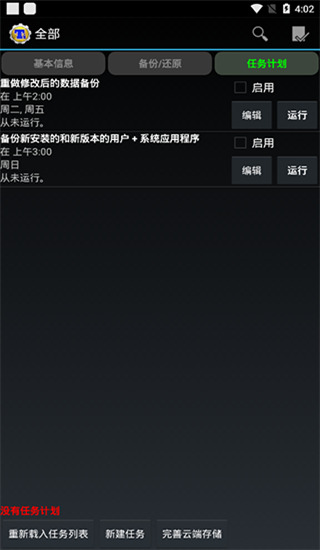
支持定时自动备份功能,用户可以根据自己的需求设置备份频率,确保数据的安全无忧。
5.云同步:
与Dropbox等云服务集成,实现备份文件的云端存储与同步,方便用户在不同设备间共享和恢复数据。
1.安全性高:
采用先进的加密技术保护备份文件,确保用户数据安全。
2.兼容性强:
广泛支持各类Android设备与系统版本,满足不同用户的需求。
3.更新及时:
紧跟Android系统更新步伐,确保软件功能的持续有效与优化。
4.用户界面友好:
简洁明了的界面设计,使得即使是初次使用的用户也能轻松上手。
1.打开钛备份应用:
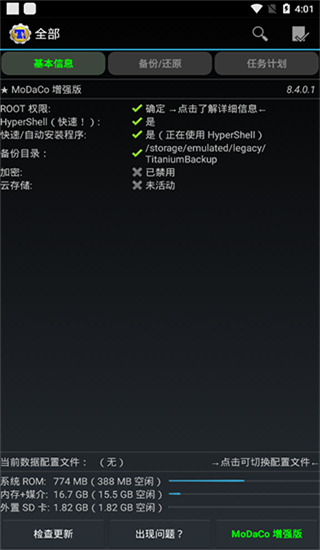
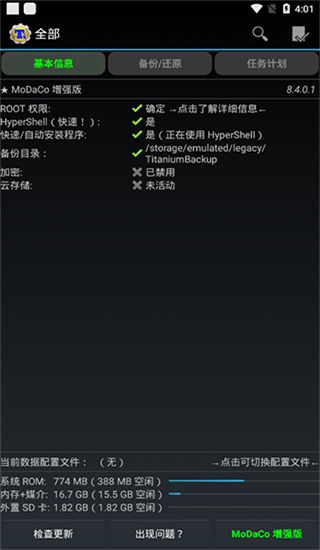
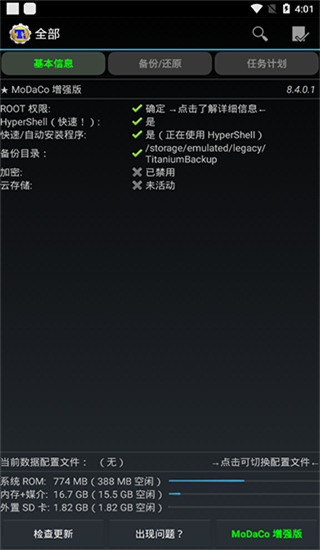
在手机上找到钛备份的图标,点击打开,进入钛备份的主界面。注意查看界面上的备份目录,默认情况下,它会自动在手机的/sdcard目录下生成一个名为TianiumBackup的文件夹来存储备份文件。
2.打开钛备份应用:
在手机上找到钛备份的图标,点击打开,进入钛备份的主界面。注意查看界面上的备份目录,默认情况下,它会自动在手机的/sdcard目录下生成一个名为TianiumBackup的文件夹来存储备份文件。
3.设置备份目录(可选):
如果你的手机安装了外置SD卡,并且希望将备份文件存储在外置SD卡上,可以通过钛备份的设置选项来更改备份目录。具体操作为:点击菜单键(手机最左下角的键)--设置--备份文件夹名--选择“external_sd”文件夹--创建新文件夹并命名为“TitaniumBackup”--选择这个新创建的文件夹作为备份目录。
4.进入批处理模式:
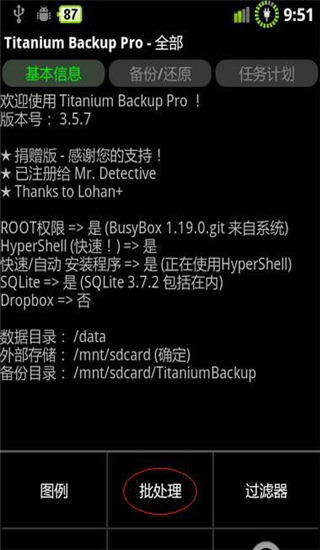
在钛备份的主界面,点击左下角的菜单键,然后选择“批处理”选项。
5.选择备份操作:
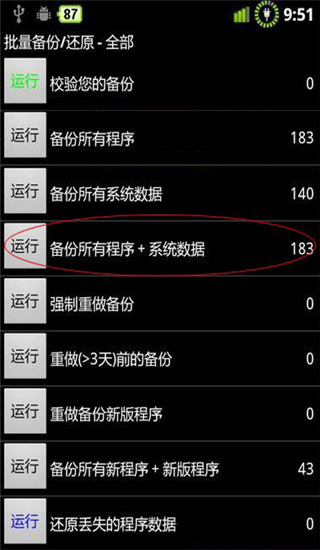
在批处理界面中,找到并点击“运行”按钮,选择“备份所有程序+系统数据”的选项。这将开始备份你手机上所有安装的程序以及系统数据。
6.选择备份文件:
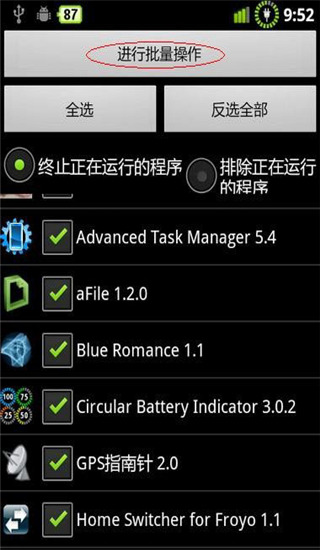
进入备份操作后,你可以全选或勾选你想要备份的文件。然后点击界面上的“进行批量操作”按钮来开始备份。
7.等待备份完成:
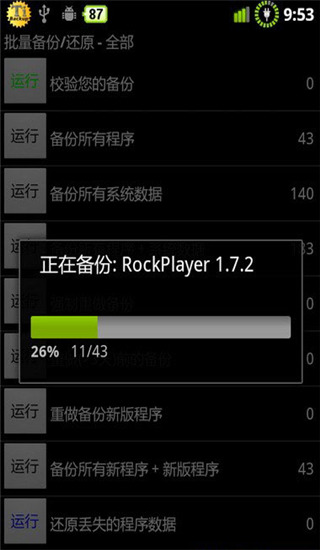
备份过程可能需要一些时间,具体取决于你手机上安装的程序数量和数据大小。请耐心等待备份完成。
8.验证备份文件:
备份结束后,务必点击“校验您的备份”按钮来验证备份文件的完整性和正确性。这可以确保你的备份文件没有损坏或遗漏。
9.存储备份文件:
最后,你可以将/sdcard/TianiumBackup文件夹(或你之前设置的备份目录)拷贝到计算机或外置SD卡上进行存档。这样,即使手机出现问题或需要重置,你也可以随时使用这些备份文件来恢复你的数据和程序。
安装与授权:
在手机上下载并安装钛备份软件。
打开钛备份,授予其 Root 权限。首次打开时,可能需要安装“Titanium BackUp Add-on”组件,按提示同意安装即可。
进入批处理操作界面:
在钛备份主界面,点击右上角图标(通常为菜单或设置图标),进入批处理操作界面。
选择备份选项:
在“备份”一栏中,有“备份所有用户程序”、“备份所有系统数据”、“备份所有用户程序+系统数据”几个选项。
建议仅选择“备份所有用户程序”,以避免备份系统数据可能导致的组件冲突或存储资源占用问题。
选择双开应用:
在备份界面中,找到需要备份的双开应用。双开应用通常会有不同的包名或后缀,以区别于原版应用。
勾选需要备份的双开应用及其数据。
开始备份:
选择好需要备份的应用后,点击右上角的对勾图标,开始备份过程。
等待备份完成,期间请保持钛备份的后台运行,以免备份过程停止。
验证备份文件:
备份完成后,务必检查备份文件的完整性和可恢复性。
钛备份备份好的应用数据通常存放在手机存储中的 TitaniumBackup 文件夹内。可以通过文件管理器找到该文件夹,并查看备份文件。
恢复备份数据(如需):
当需要恢复备份的数据时,打开钛备份软件,进入批处理操作界面。
在“还原”一栏中,选择“恢复所有程序及数据”或根据需要选择单个应用进行恢复。
按照提示完成恢复过程。
打开钛备份,进入备份/还原页面,找到需要恢复的应用或数据,点击还原,选择仅数据、仅应用或应用+数据,按提示完成即可。恢复部分数据通常需要Root权限。
一、无法取得ROOT权限
问题描述:打开钛备份时提示“抱歉无法取得ROOT权限,本程序将无法工作”。
解决方案:
检测手机是否已经ROOT成功:确保手机已经获取了ROOT权限。
允许最高权限:如果手机已经ROOT但钛备份仍无法获取权限,尝试在钛备份软件中点击设置,允许最高权限。
二、备份文件丢失或找不到
问题描述:备份后找不到备份文件,或备份文件丢失。
解决方案:
确认备份路径:检查钛备份的备份路径设置,确保备份文件保存在了正确的位置。
检查存储空间:确保手机存储空间足够,并且没有其他程序正在占用大量空间。
清除应用缓存和数据:进入手机设置,找到应用管理或应用信息,在已经安装的钛备份应用中清除其缓存和数据,然后重新备份。
三、钛备份闪退
问题描述:钛备份在使用过程中突然闪退。
解决方案:
更新至最新版本:检查并更新钛备份至最新版本,以确保使用的是稳定版本。
清除应用缓存和数据:尝试清除钛备份的缓存和数据,然后重新启动应用。
检查手机内存:确保手机内存充足,避免因内存不足导致应用闪退。
关闭MIUI优化或启用开发者选项中的USB调试:部分机型可能需要关闭MIUI优化或启用开发者选项中的USB调试来解决闪退问题。
重新安装钛备份:如果以上方法均无效,尝试卸载钛备份后重新安装。
四、无法备份至SD卡
问题描述:钛备份无法将备份文件保存至SD卡。
解决方案:
更改备份路径:在钛备份的设置中更改备份路径,选择SD卡作为备份存储位置。
检查SD卡权限:确保钛备份具有访问SD卡的权限。
五、恢复数据时出现问题
问题描述:在使用钛备份恢复数据时遇到问题,如恢复失败、数据不完整等。
解决方案:
确保备份文件完整:在恢复数据前,确保备份文件完整且未损坏。
按照正确步骤恢复:遵循钛备份的恢复步骤进行操作,确保每一步都正确无误。
检查系统版本兼容性:如果恢复的数据来自不同系统版本的备份,可能会遇到兼容性问题。尝试在相同或兼容的系统版本上进行恢复。
v8.4.0.2版本
•修复了某些设备上不显示的内置菜单操作(+添加了强制隐藏的GUI设置)。
•更新翻译。
优化
8.4.0.2
2026-02-06
更新了发布时间
更新
8.4.0.2
2025-12-02
更新了钛备份详情内容,完善了正文内容丰富度

卡牌回合制手游排行榜
想找耐玩的卡牌回合制手游的玩家,不用再到处翻零散推荐了。这里整理了2026年最新的卡牌回合制手游排行榜单,覆盖不同风格和玩法类型,不管你是喜欢慢节奏养成,还是偏爱策略竞技对战,都能从中找到适配自己游玩习惯的作品,不用再踩坑试错浪费时间。

2026良心手游排行榜前十名
这里整理了2026良心手游排行榜前十名,都是实打实挑出来的十大不氪金的良心手游。不用怕玩到一半被强制弹窗逼充钱,也不用怕不充钱就卡关卡进度,全是普通玩家零氪也能玩得爽的类型,想找不坑钱的手游直接看这份榜单就行。

经典小游戏合集软件推荐
不少人想找能随时点开玩的经典小游戏,又怕下到一堆带满广告、强制弹窗的劣质软件,翻来翻去找不到省心的合集工具。这次整理的2026经典小游戏前十名排行榜,筛掉了体验差的产品,不用你挨个试错,直接就能挑到资源全、玩着顺手的小游戏合集软件。

不氪金仙侠手游推荐
不少想玩仙侠手游的人都怕碰到强制氪、逼氪的套路,不想靠砸钱堆战力,只想安安稳稳刷本逛地图。这次整理的不氪金仙侠手游推荐排行榜前十,筛掉了一堆吃相难看的作品,不用你挨个试错踩坑,轻松就能挑到不用硬充钱也能玩得舒服的仙侠手游。
7分
500+人评价
请为应用评分:
本站发布的游戏及软件均来源于网络,仅用于人个测试学习使用,不得使用于任何商业用途,请在下载后24小时内删除,请支持正版软件。
如侵犯到您的权益,请及时通知我们,我们会及时处理。邮箱:goapk2024@163.com
【沪ICP备2023035109号-3】 Copyright @ 2026 GOAPK安智网