您的位置: 首页 > 安卓应用 > 办公学习 > Google表格

Google表格app是一款功能强大、易于使用的电子表格软件,适用于需要处理大量数据和进行团队协作的用户。Google表格不仅是一款强大的表格处理工具,更是一个促进团队协作、提高工作效率的利器。无论是个人用户还是企业团队,都能从中受益匪浅。欢迎广大用户在本站下载安装~
1.创建与编辑电子表格:
用户可以在手机上轻松创建新的电子表格,或对已有的表格进行编辑和修改。
2.实时协作:
支持多人同时在线编辑同一个表格,团队成员可以实时查看和更新数据,提高协作效率。
3.强大的编辑功能:
提供丰富的编辑工具,如单元格格式设置、数据排序、图表插入、公式计算等,满足用户多样化的数据处理需求。
4.文件兼容性:
支持打开、编辑和保存Microsoft Excel文件,方便用户在不同平台间切换使用。
5.自动保存与版本历史:
系统会自动保存用户的编辑内容,无需担心数据丢失。同时,提供版本历史记录,方便用户回溯和恢复之前的版本。
6.安全性与隐私保护:
采用行业领先的安全措施,如加密传输和存储,保护用户的数据安全。同时,提供隐私设置选项,让用户能够控制自己的数据访问权限。
1.直观易用的界面:
Google表格app采用直观易用的界面设计,让用户能够快速上手并高效处理表格数据。
2.支持离线工作:
在没有互联网连接的情况下,用户仍然可以编辑和查看表格数据,待网络连接恢复后再进行同步。
3.丰富的模板资源:
提供多种表格模板,涵盖项目管理、任务跟踪、预算编制等多个领域,帮助用户快速搭建协作框架。
4.插件与扩展功能:
支持通过插件和扩展功能增强表格处理能力,满足用户更加复杂和多样化的需求。
【如何在Google表格手机端插入图片】
简单来说,只需几步即可在Google表格手机端插入图片:
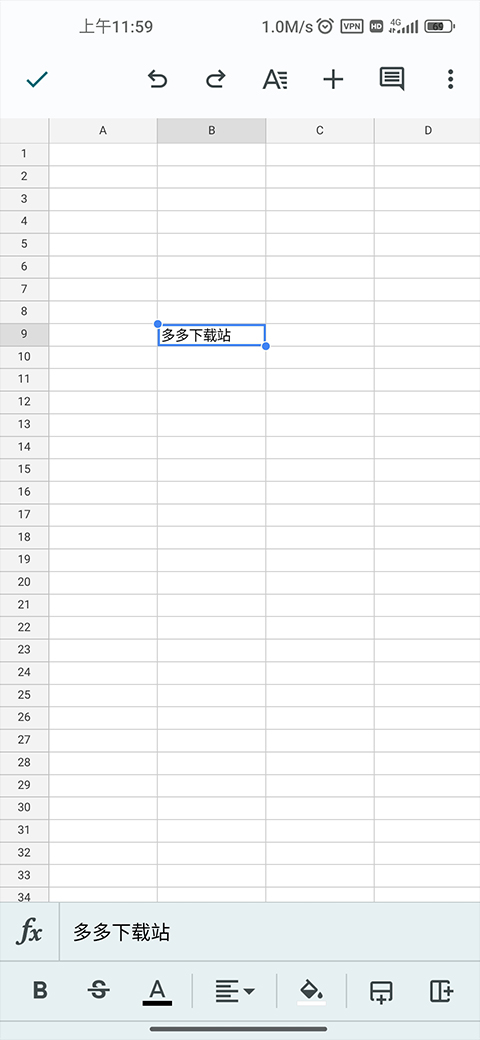
1.选择插入位置:首先,打开你的Google表格,并移动到你想要插入图片的那个单元格或位置。
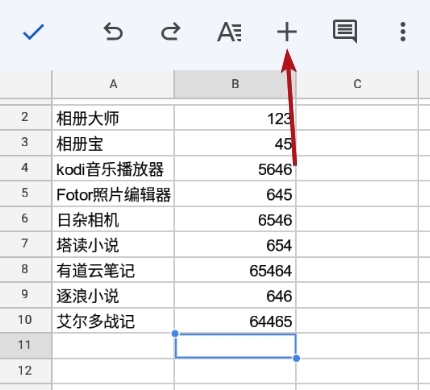
2.点击加号:在表格的上方或下方,你会看到一个加号(+)图标,点击它。
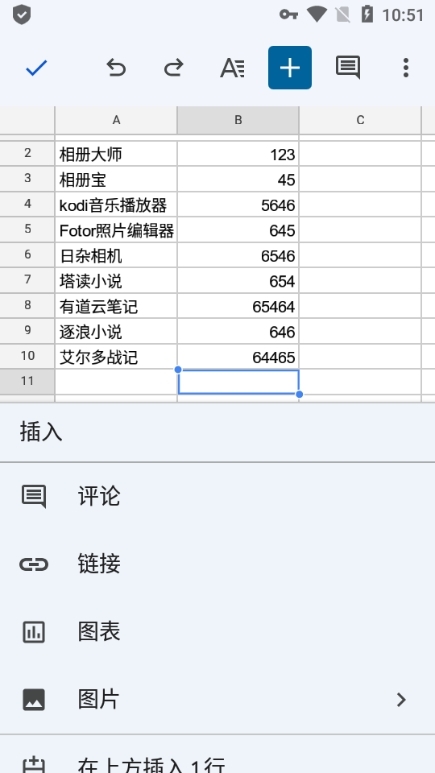
3.选择插入图片:在弹出的插入功能菜单中,找到并点击“加入图片”选项。
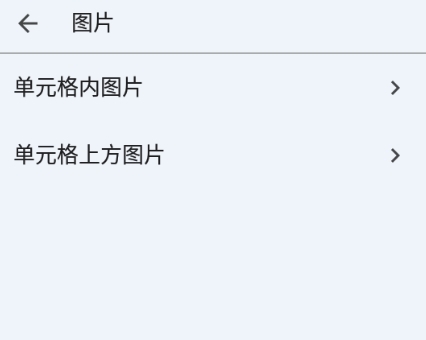
4.选择图片来源:你可以选择从相册中选取图片,或者通过其他方式获取图片。
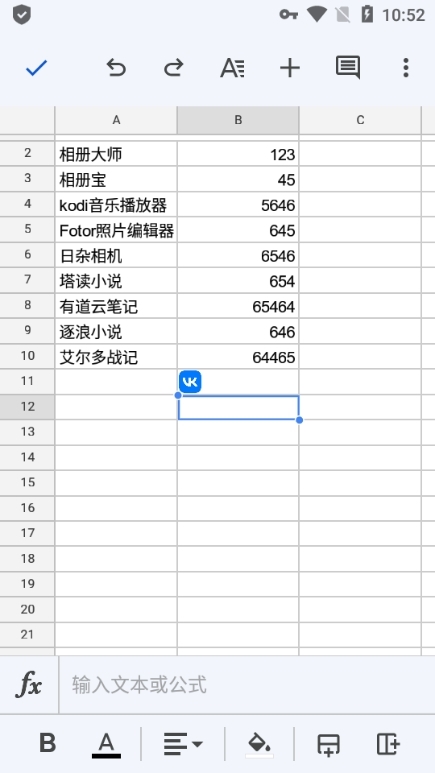
5.调整图片位置:图片插入后,你可以根据需要调整它在单元格内的位置,或选择将其放在单元格上方。
【如何合并单元格】
合并单元格也很简单,按照以下步骤操作:
1.选择单元格:首先,选中你想要合并的多个单元格。
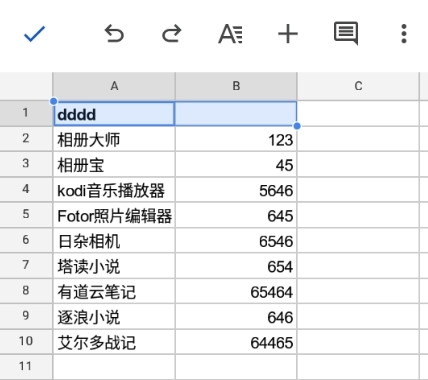
2.查找合并图标:在选择单元格后,下方或附近会出现一个合并单元格的图标,通常是一个带有箭头的合并符号。
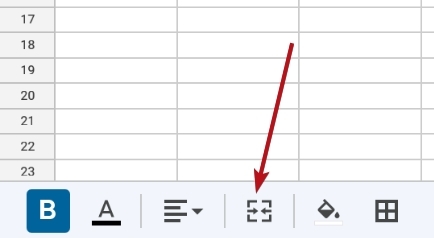
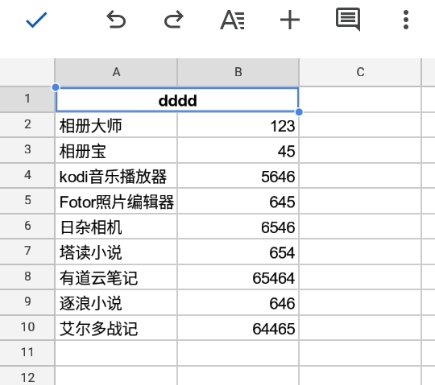
3.点击合并:点击这个合并图标,选中的单元格就会被合并成一个。
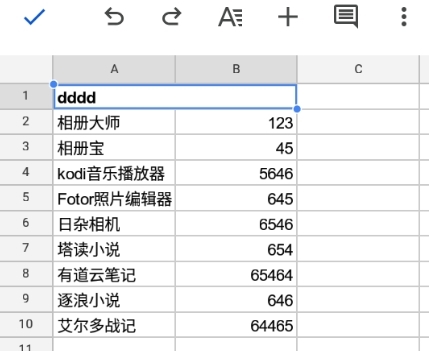
4.居中显示(可选):合并后,你可能还想要将内容居中显示,只需点击居中对齐的图标即可。
【如何使用筛选功能】
在Google表格手机端使用筛选功能也很方便:
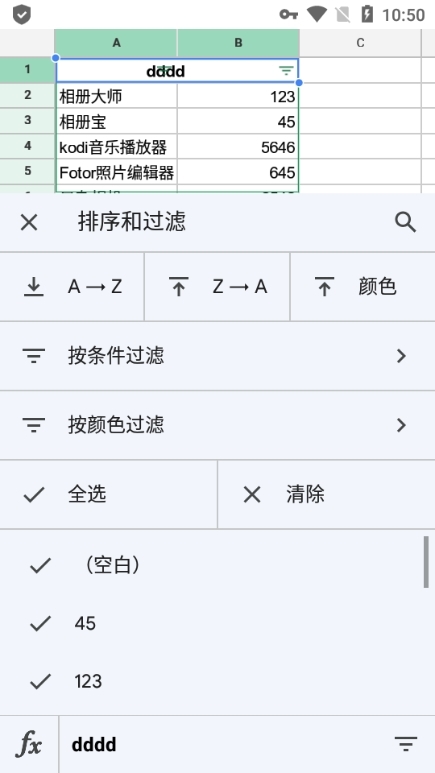
1.选择筛选区域:首先,选中你想要进行筛选的数据区域。
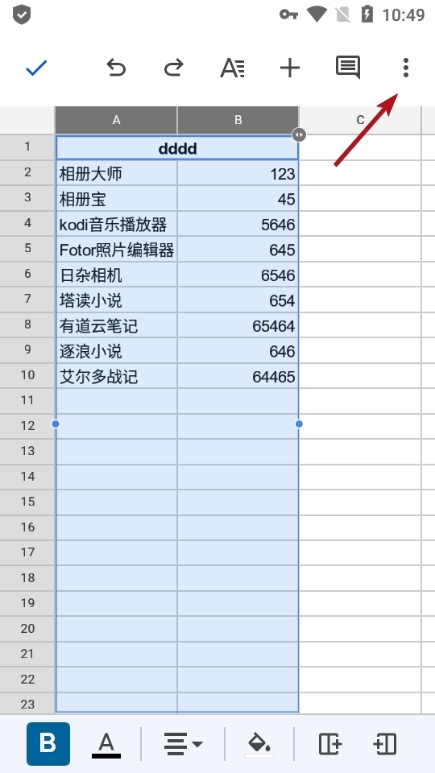
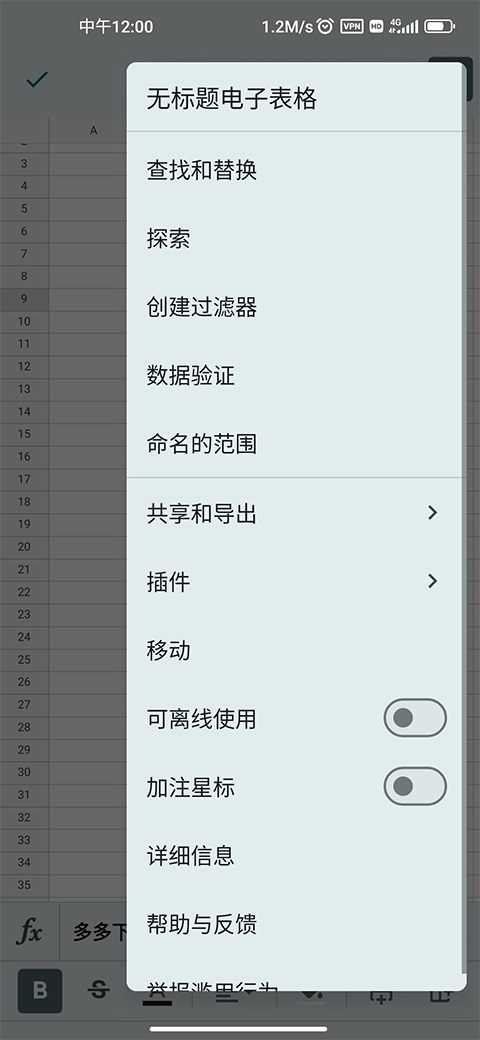
2.打开更多选项:在选中区域后,点击右上角的“更多选项”图标(通常是一个三点或更多的图标)。
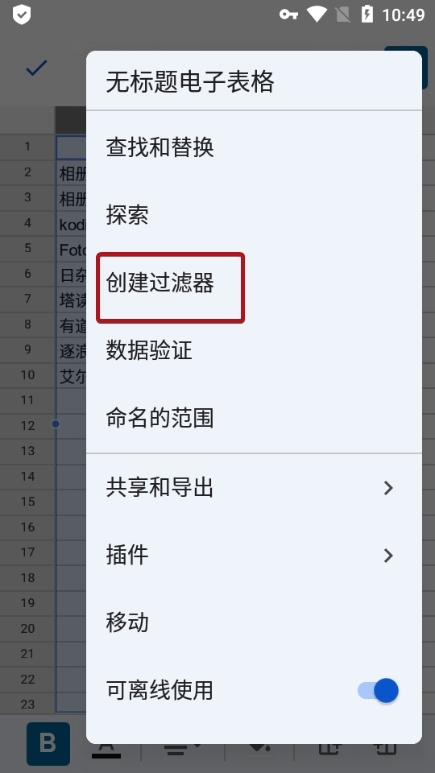
3.创建过滤器:在弹出的菜单中,选择“创建过滤器”选项。

4.开始筛选:过滤器创建后,你可以点击它,并根据需要设置筛选条件。你可以按升序或降序排序,也可以根据特定条件过滤内容。
1.打开Google表格并选择单元格:首先,打开你的Google Sheets文件,选择你想要添加下拉选项的单元格。
2.进入数据验证设置:在顶部菜单找到“数据”选项,点击它,然后选择“数据验证”。
3.配置数据验证规则:在弹出的对话框中,选择“允许”下拉菜单中的“列表中的项”。在“来源”框中,输入你希望出现在下拉列表中的值,各值之间用逗号分隔。例如,如果你的选项在A1到A3,可以直接输入A1。
4.保存设置:点击“保存”或“完成”按钮以保存设置。此时,单元格旁边会出现一个下拉箭头,用户可以从中选择一个值。
方法一:通过右键菜单取消隐藏
选中隐藏区域:
若隐藏的是行,点击隐藏行上方的行号(如隐藏第3行,则点击第2行和第4行之间的区域)。
若隐藏的是列,点击隐藏列左侧的列标(如隐藏C列,则点击B列和D列之间的区域)。
技巧:若隐藏多行/列,可拖动选中隐藏区域两侧的行号/列标(如隐藏3-5行,则选中第2行和第6行)。
右键取消隐藏:
选中后右键点击,选择“取消隐藏行”(行)或“取消隐藏列”(列)。
方法二:通过菜单栏操作
选中隐藏区域:
同方法一,选中隐藏行/列两侧的区域。
通过菜单取消:
点击顶部菜单栏的“格式” → “行” → “取消隐藏行”(或“列”→“取消隐藏列”)。
方法三:调整行高/列宽(适用于部分隐藏)
如果行/列被手动调整为极小高度/宽度(看似隐藏),可通过以下步骤恢复:
选中隐藏行/列:
点击隐藏行上方的行号或隐藏列左侧的列标。
调整尺寸:
右键点击选中区域,选择“调整行高”(输入合适数值,如20)或“调整列宽”。
或直接拖动行号下方的分隔线或列标右侧的分隔线调整大小。
方法四:使用快捷键(快速操作)
取消隐藏行:选中隐藏行两侧的行号后,按 Alt + I(Windows)或 Option + I(Mac)打开“插入”菜单,再选择“取消隐藏行”(需配合方向键)。
更高效方式:建议使用右键菜单或菜单栏操作,快捷键可能因版本不同而有所差异。
v1.25.441.02.90:
* 修正了多个问题并提升了性能
新版
1.25.441.02.90
2025-11-11
更新了Google表格安装包信息,版本号:1.25.441.02.90,大小:102.25MB
更新
1.25.441.02.90
2025-11-11
更新了Google表格详情内容,完善了正文内容丰富度
优化
1.25.441.02.90
2025-11-11
更新了发布时间




战地游戏手机版下载推荐
现在想在手机上玩战地类游戏的人不少,但市面上这类作品质量参差不齐,很多打着战地旗号的手游实际体验很差,要么优化卡顿要么玩法缩水,很难找到真正对味的作品。这里整理了2026年当下最火的战地游戏下载推荐内容,帮你筛掉体验拉胯的作品,快速找到适配自己喜好的战地类手游。

目前评分最高的三国手游有哪些
现在市面上三国题材的手游数量特别多,很多人挑的时候容易踩坑,要么玩法太肝要么体验差,很难找到真正合心意的高评分作品。这里整理了2026年当下人气和口碑都在线的三国手游推荐内容,帮你快速筛掉体验拉胯的作品,找到适配自己喜好的那款三国游戏。

适合成年男孩子玩的游戏
不少男生挑游戏总怕踩坑,要么玩法太浅玩两下就腻,要么操作太复杂上手门槛高,找不到合心意的。这里整理了一批适配不同喜好的游戏,不管你是想摸鱼打发碎片时间,还是想沉下心泡上大半天沉浸式体验,都能快速找到适配自己节奏的那一款。

周五夜放克网页版怎么玩
周五夜放克网页版不用下载任何安装包,打开浏览器就能直接点进去玩,省掉了找资源、装游戏的麻烦。不管是临时想摸两把练手,还是突然想跟着节奏打歌,随时点开就能启动,不用占手机或者电脑的存储空间,上手门槛特别低,想玩直接进页面就能开整。
8.1分
500+人评价
请为应用评分:
本站发布的游戏及软件均来源于网络,仅用于人个测试学习使用,不得使用于任何商业用途,请在下载后24小时内删除,请支持正版软件。
如侵犯到您的权益,请及时通知我们,我们会及时处理。邮箱:goapk2024@163.com
【沪ICP备2023035109号-3】 Copyright @ 2026 GOAPK安智网