您的位置: 首页 > 安卓应用 > 办公学习 > zoom会议

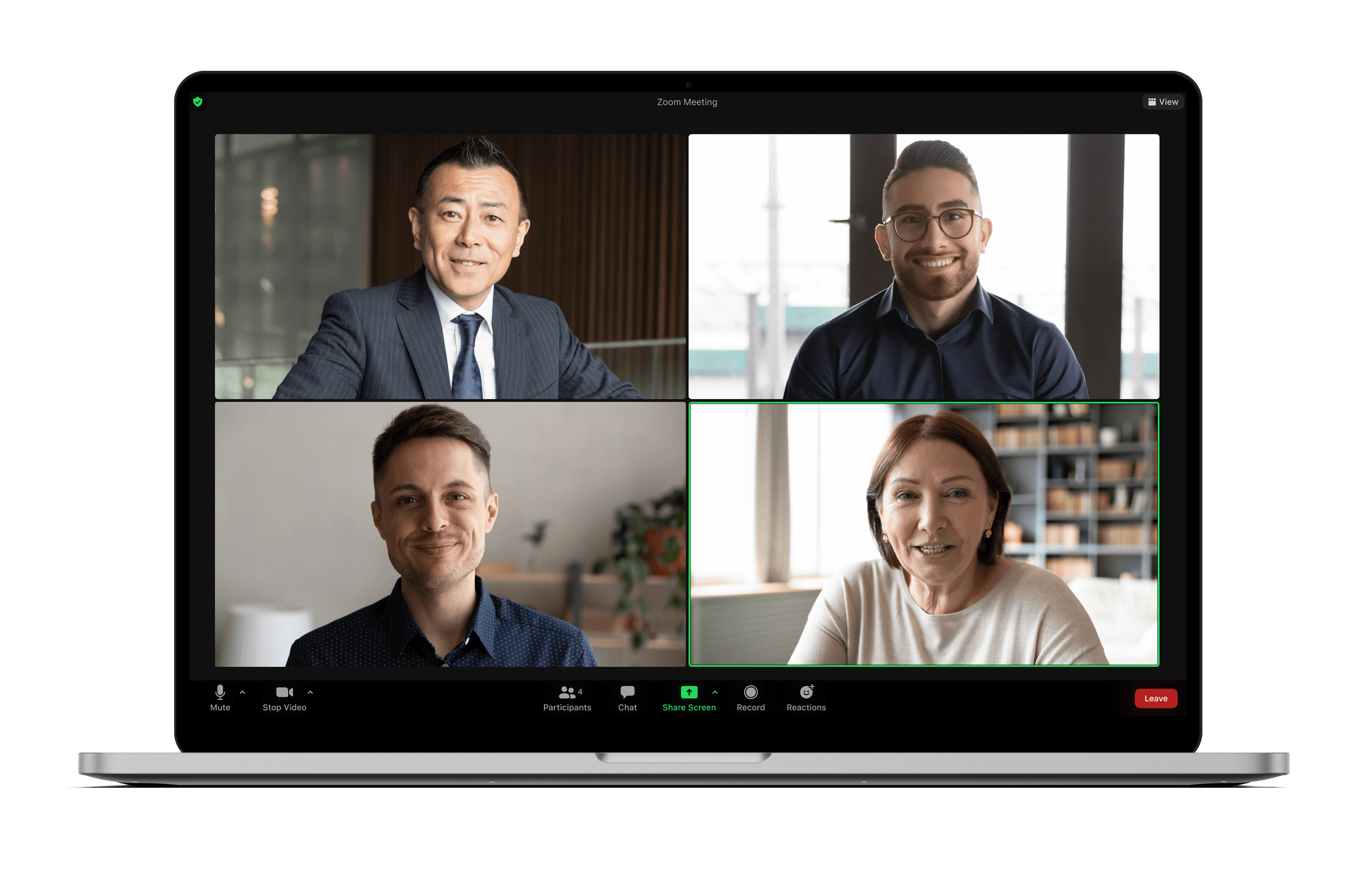
1.云视频会议:Zoom支持高清视频通话和音频互动,支持多达1000人的参会者。参会者无需帐号,点击会议URL即可一键入会,同时支持会议录制。
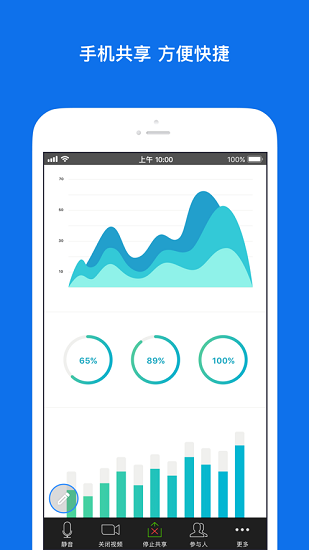
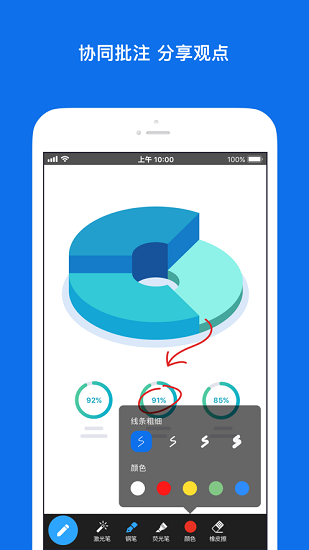
2.分组协作:支持屏幕共享、标注和共同标注、群组消息等功能,方便用户进行远程协作。
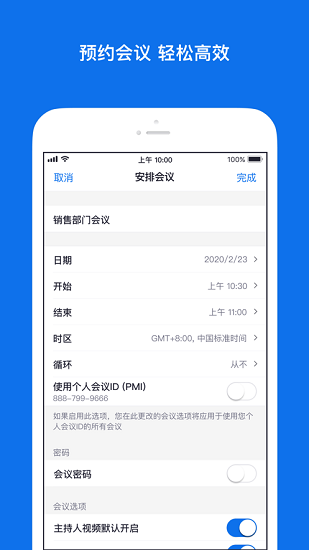
3.在线会议:提供高质量的桌面和应用程序共享功能,支持即时会议和安排会议。同时,还提供主持人控制功能,如举手、静音等。
4.混合云服务:提供私有云本地部署选项,具有高伸缩性和高可用性。同时,提供24x7在线监控和全球服务备份。
5.安全性:Zoom采用SSL加密通讯、AES 128加密等安全技术,保护用户的隐私和数据安全。同时,提供基于角色的访问控制和可控的安全选项。
1.跨平台兼容性:支持多种操作系统和设备,用户可以在任何设备上无缝进行视频会议。
2.易用性:用户界面简洁直观,操作简便,即使是初次使用的用户也能快速上手。
3.多功能性:不仅提供视频会议功能,还提供屏幕共享、白板协作、会议录制等多种功能,满足不同场景下的需求。
4.安全性:采用多种安全技术保护用户的隐私和数据安全。
Zoom会议APP被广泛应用于教育、医疗、企业、政府等多个领域。无论是远程办公、在线学习还是远程会议,Zoom都能满足用户的需求。
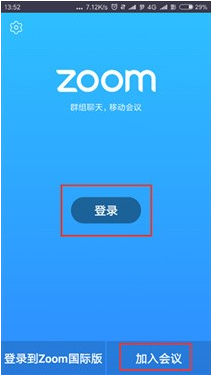
1.打开应用,选择登录或加入:
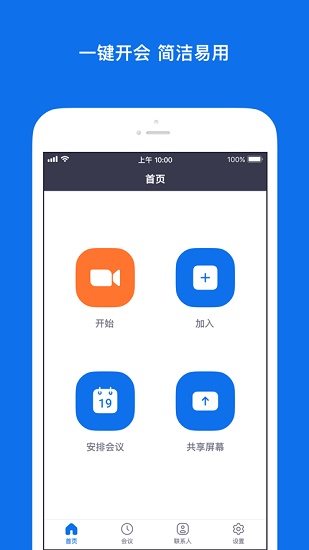
打开Zoom会议app你可以选择直接加入会议,或者先登录你的Zoom账号。
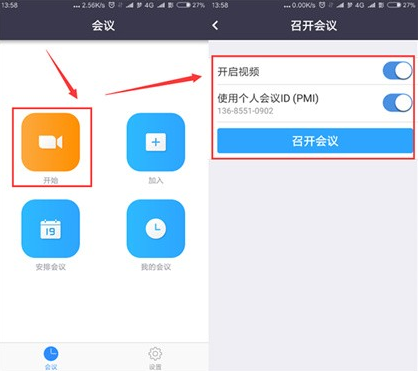
2.登录后开启即时会议:
登录后,你会进入Zoom主界面。在这里,点击“开始”按钮,你可以立即开启一场新的即时会议。
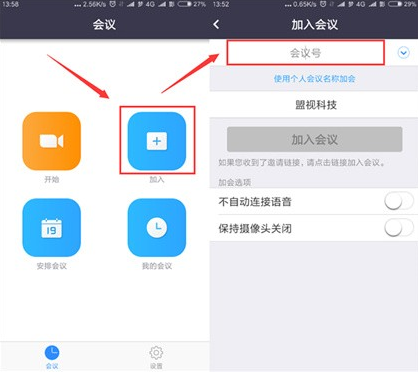
3.快速加入已有会议:
如果你已经知道会议的ID,只需点击“加入”按钮,输入会议ID,你就能迅速加入到该会议中。
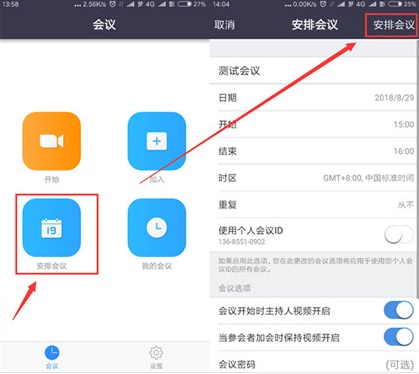
4.安排并发送会议邀请:
若你需要提前安排会议,点击“安排会议”按钮。在会议详细列表中,填写会议主题、时间等信息。完成后,你可以直接发送该会议的邀请信息给参会者。
在 Zoom 会议中修改名字(即显示名称)可以通过 会议前设置 和 会议中修改 两种方式完成,操作简单且支持多平台(电脑、手机、平板)。以下是详细步骤:
一、会议前修改名字(推荐)
适用场景:提前设置好名字,避免会议中临时修改的麻烦,尤其适合需要固定名称的正式会议。
电脑端(Windows/macOS)
打开 Zoom 客户端:双击桌面图标或从开始菜单启动。
进入设置:
点击右上角 头像图标 → 选择 “Settings”(设置)。
修改个人资料:
在左侧菜单中点击 “Profile”(个人资料)。
点击 “Edit My Profile”(编辑个人资料),系统会自动跳转到 Zoom 官网登录页面。
登录账户:
输入邮箱和密码登录(若已登录则跳过)。
修改显示名称:
在个人资料页面找到 “Display Name”(显示名称)字段。
删除原有名称,输入新名称(如将“张三”改为“市场部-张三”)。
点击 “Save Changes”(保存更改)完成修改。
手机端(iOS/Android)
打开 Zoom 应用:点击手机桌面图标启动。
进入设置:
点击底部导航栏 “Settings”(设置)图标。
修改个人资料:
点击顶部 头像和名称区域 → 选择 “Display Name”(显示名称)。
输入新名称:
删除原有名称,输入新名称(如添加部门或职位信息)。
点击 “Save”(保存)完成修改。
二、会议中修改名字
适用场景:临时需要调整名称(如误输入、需突出身份等),无需退出会议即可操作。
电脑端(Windows/macOS)
加入会议:通过链接或会议 ID 进入 Zoom 会议。
打开参会者面板:
点击底部工具栏 “Participants”(参会者)按钮。
找到自己的名字:
在参会者列表中,将鼠标悬停在自己的名称上。
点击“Rename”:
在弹出的选项中选择 “Rename”(重命名)。
输入新名称:
在对话框中输入新名称(如将“匿名”改为“实习生-李四”)。
点击 “OK” 确认修改。
手机端(iOS/Android)
加入会议:通过链接或会议 ID 进入 Zoom 会议。
打开参会者列表:
点击屏幕底部 “Participants”(参会者)图标。
找到自己的名字:
在参会者列表中,点击自己的名称。
选择“Rename”:
在弹出的菜单中选择 “Rename”(重命名)。
输入新名称:
在输入框中输入新名称(如添加公司简称)。
点击 “Done”(完成)确认修改。
三、注意事项
权限限制:
若会议设置了 “仅主持人可修改参会者名称”,则需联系主持人协助修改。
主持人可在 “管理参会者” → “更多” → “允许参会者重命名” 中开启或关闭此权限。
名称格式:
避免使用特殊字符(如@、#、$),部分系统可能不支持显示。
名称长度建议控制在 20 个字符以内,避免显示不全。
虚拟背景与名称:
修改名称与虚拟背景无关,若需同时调整,可在 “Settings” → “Virtual Background” 中设置。
企业账户:
若使用企业 Zoom 账户,名称可能需符合公司规范(如包含工号、部门),建议提前与 IT 部门确认。
1.音频问题
问题描述:会议中经常出现声音断断续续、杂音干扰,甚至完全听不到对方声音的情况。
解决方案:
检查网络连接,确保网络稳定。
更新Zoom到最新版本。
调整音频设置,选择合适的麦克风和扬声器。
2.视频问题
问题描述:视频画面卡顿、模糊,甚至黑屏。
解决方案:
检查摄像头是否正常工作。
调整视频质量设置,降低分辨率。
确保网络带宽足够。
3.屏幕共享问题
问题描述:无法共享屏幕,或共享的屏幕内容卡顿、延迟。
解决方案:
检查Zoom的屏幕共享权限设置。
关闭不必要的后台程序,释放系统资源。
尝试使用有线网络连接。
4.会议连接问题
问题描述:无法加入会议,或会议中频繁掉线。
解决方案:
确认会议ID和密码无误。
检查防火墙设置,确保Zoom不被阻止。
尝试重启路由器或更换网络环境。
5.录制问题
问题描述:无法录制会议,或录制文件损坏。
解决方案:
确保Zoom有足够的存储空间。
检查录制权限设置。
尝试使用第三方录制工具。
6.虚拟背景问题
问题描述:虚拟背景无法启用,或背景模糊、不自然。
解决方案:
确保电脑配置满足虚拟背景要求。
更新显卡驱动程序。
选择合适的背景图片,避免复杂图案。
更新
6.6.11.35438
2026-01-22
更新了zoom会议详情内容,完善了正文内容丰富度
新版
6.6.11.35438
2025-12-12
更新了zoom会议安装包信息,版本号:6.6.11.35438,大小:320.55MB
优化
6.6.11.35438
2025-12-12
更新了发布时间


游戏排行安卓最新版手机游戏下载
现在安卓应用市场里新游更新得特别快,不少打着“热门排行”旗号的榜单,点进去全是充钱导流的套路游戏,想找个适配自己手机、玩着不卡还没一堆强制弹窗的新游太费时间。这次把2026年实测下来体验靠谱的安卓最新手游前十整理出来,帮你避开那些刷榜的劣质游戏,快速挑到合心意的新游。

偶像养成游戏有哪些
不少喜欢玩偶像养成类游戏的人,翻来翻去找不到合心意的新作,要么玩法老套全是换皮内容,要么强制联网打卡肝日常,玩不了几天就没新鲜感。今天把2026年市面上能玩的优质偶像养成手游都整理出来,不同风格的作品都有,不用你挨个搜测评踩坑。

离线游戏不用网络的游戏
不少人出门在外或者碰到信号差的地方想玩手游,一打开就弹出网络连接失败,要么就是强制看广告才能继续玩,体验特别糟心。今天专门整理了一批完全不用联网的单机离线手机游戏,各种类型都有,不用你挨个下载试错,挑喜欢的直接装就能随时开玩。

好玩的机甲游戏手游推荐
不少喜欢机甲题材的玩家找新手游总犯难,要么玩法老套没新意,要么建模粗糙机甲细节糊成一团,还有的打着机甲旗号实则内容全是换皮套路,玩不了两天就腻了。今天整理出2026年机甲游戏排行榜前十名,把不同玩法的优质作品都筛出来,省得你挨个下载试错浪费时间。
8分
500+人评价
请为应用评分:
本站发布的游戏及软件均来源于网络,仅用于人个测试学习使用,不得使用于任何商业用途,请在下载后24小时内删除,请支持正版软件。
如侵犯到您的权益,请及时通知我们,我们会及时处理。邮箱:goapk2024@163.com
【沪ICP备2023035109号-3】 Copyright @ 2026 GOAPK安智网